windows node in openshift 4.8
在本文中,我们将安装一个win10节点,并加入到openshift 4.8集群中去。之后会部署一个演示应用。
经过测试,我们发现,当前的win10当作worker节点,还是不太适合,原因如下:
- windows要求容器的基础镜像版本,和宿主机的版本严格一致,这样就不能向rhel一样,在rhel8上运行rhel7的容器,在部署的时候会造成很大困惑。
- windows的容器,不能运行GUI app。虽然也有很多.net的web服务应用,但是更多的老旧windows应用,应该还是包含GUI的程序。这样大大的限制了windows容器的应用访问。
- docker for windows版本,只能设置proxy,不能为第三方镜像仓库设置mirror,这样对于离线部署,就很难受了。
- 目前版本,对静态IP部署还不友好,需要手动配置windows网卡。
- 目前版本的稳定性还有待加强,会出现k8s的服务崩溃现象,只能做开发测试,体验用,当然如果我们用windows server来做,稳定性会好很多。
本次部署的架构图:

视频讲解:
安装 win10
安装win10,需要注意选择正确的版本,因为win10的docker镜像版本,要求和宿主机一致。 在这里查看 win10 docker image version.
在本文撰写的时候,版本是win10 20H2 20H2, 在这里找下载这个版本的ISO.
选择好版本,我们就要开始安装了。
# 先要准备一下 virtio 的驱动,因为 win10 里面没有, 安装的时候找不到硬盘。
podman pull registry.redhat.io/container-native-virtualization/virtio-win
podman run --rm -it --name swap registry.redhat.io/container-native-virtualization/virtio-win bash
podman create --name swap registry.redhat.io/container-native-virtualization/virtio-win ls
podman cp swap:/disk/virtio-win.iso - > virtio-win.iso.tar
gzip virtio-win.iso.tar
podman rm swap

# 直接创建kvm, 自动开始安装啦。
export KVM_DIRECTORY=/data/kvm
virt-install --name=ocp4-windows --vcpus=6,cores=6 --ram=12288 \
--cpu=host-model \
--disk path=/data/nvme/ocp4-windows.qcow2,bus=virtio,size=100 \
--os-variant win10 --network bridge=baremetal,model=virtio \
--graphics vnc,port=59017 \
--boot menu=on \
--cdrom ${KVM_DIRECTORY}/win10.iso \
--disk ${KVM_DIRECTORY}/virtio-win.iso,device=cdrom
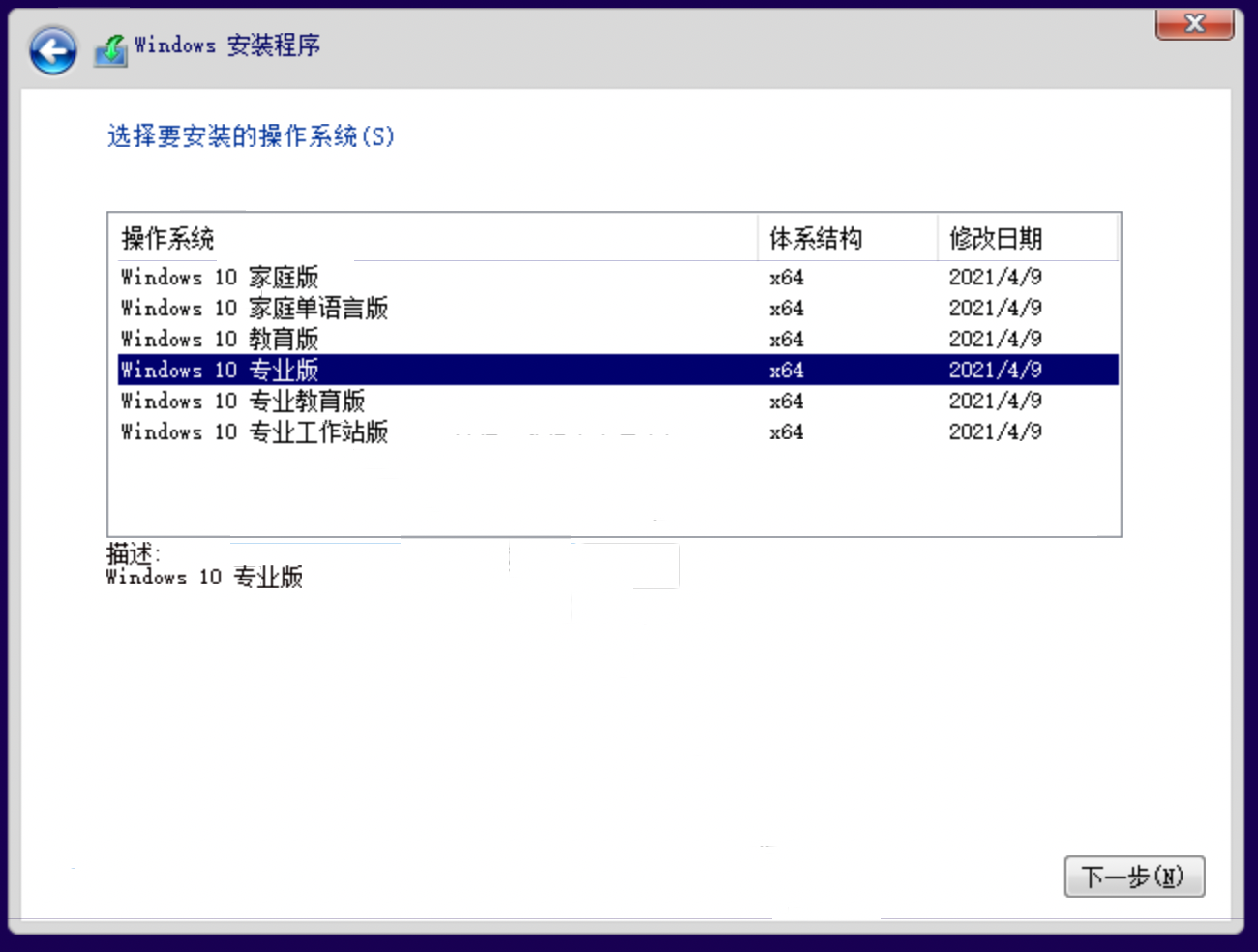
win10的话,必须选择专业版。
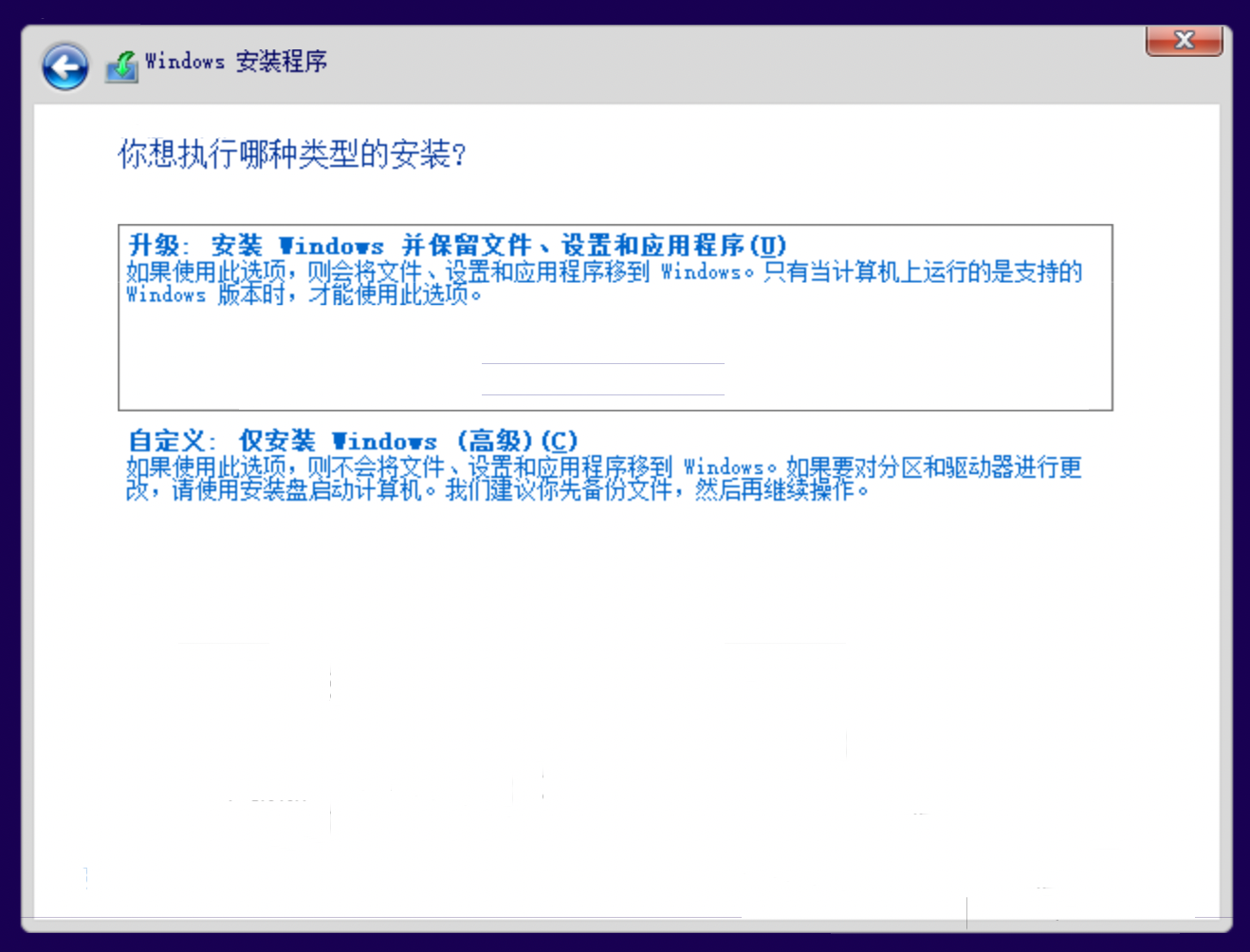
选择自定义安装,因为我们要加载硬盘驱动
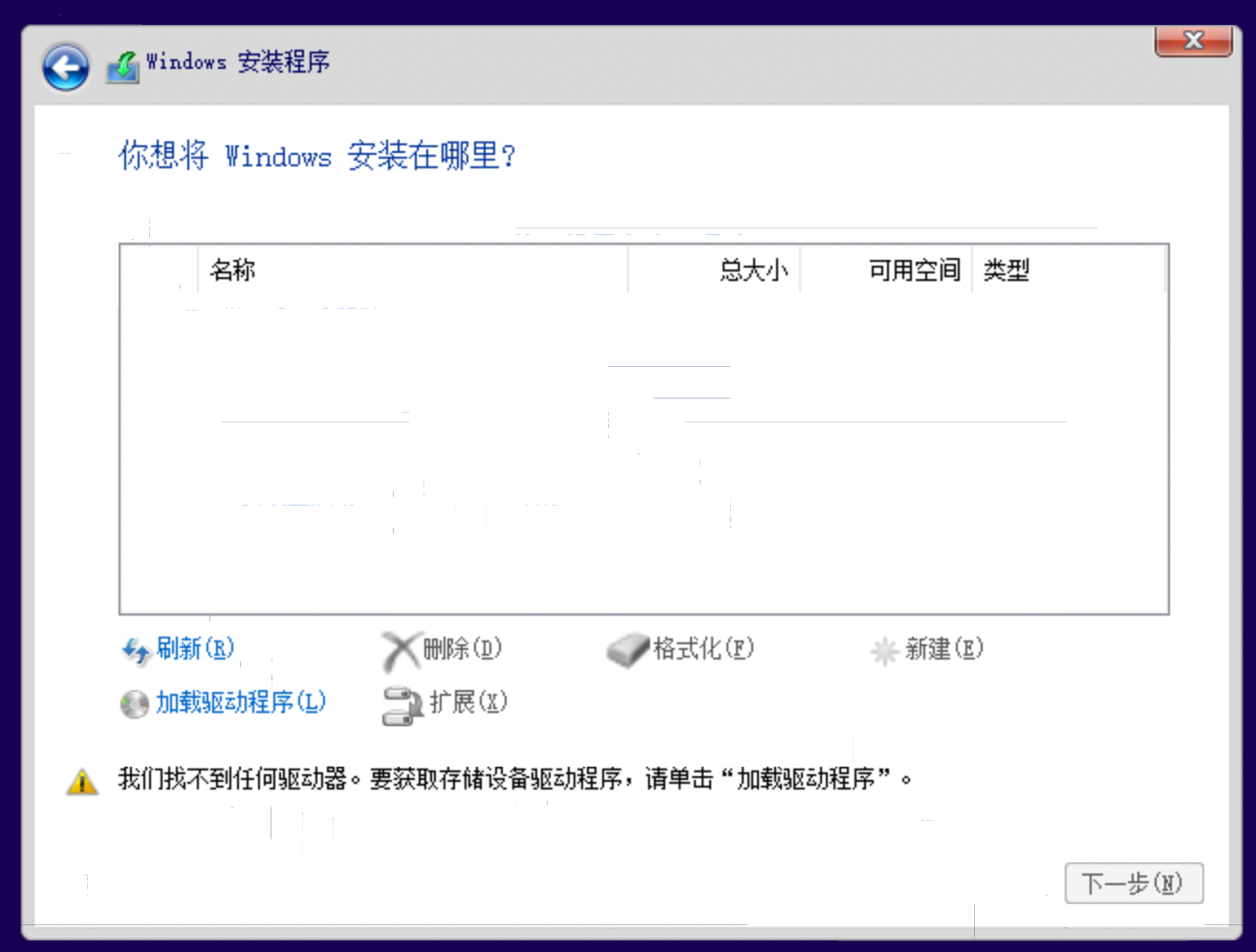
选择加载驱动程序
选择正确的驱动程序位置
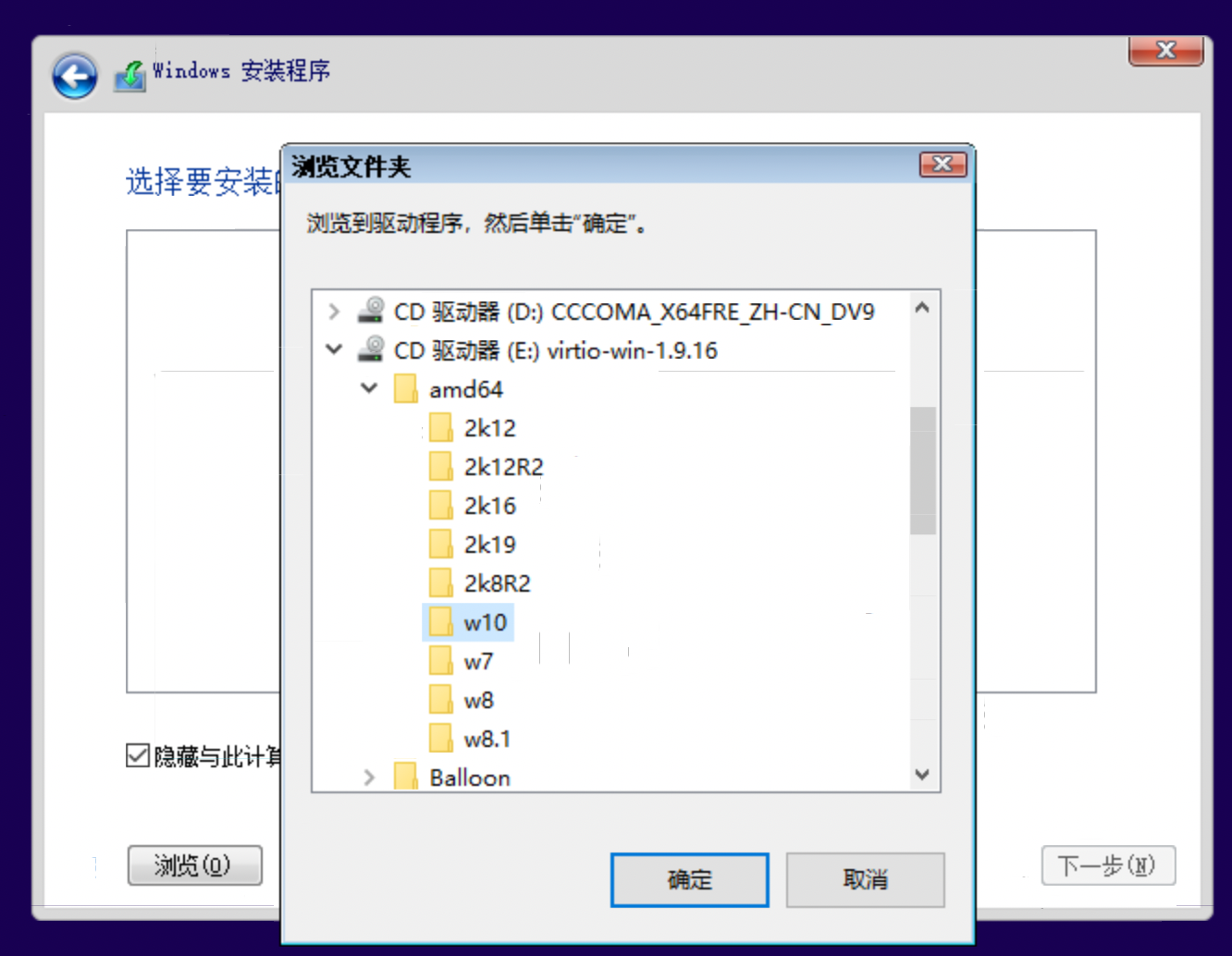
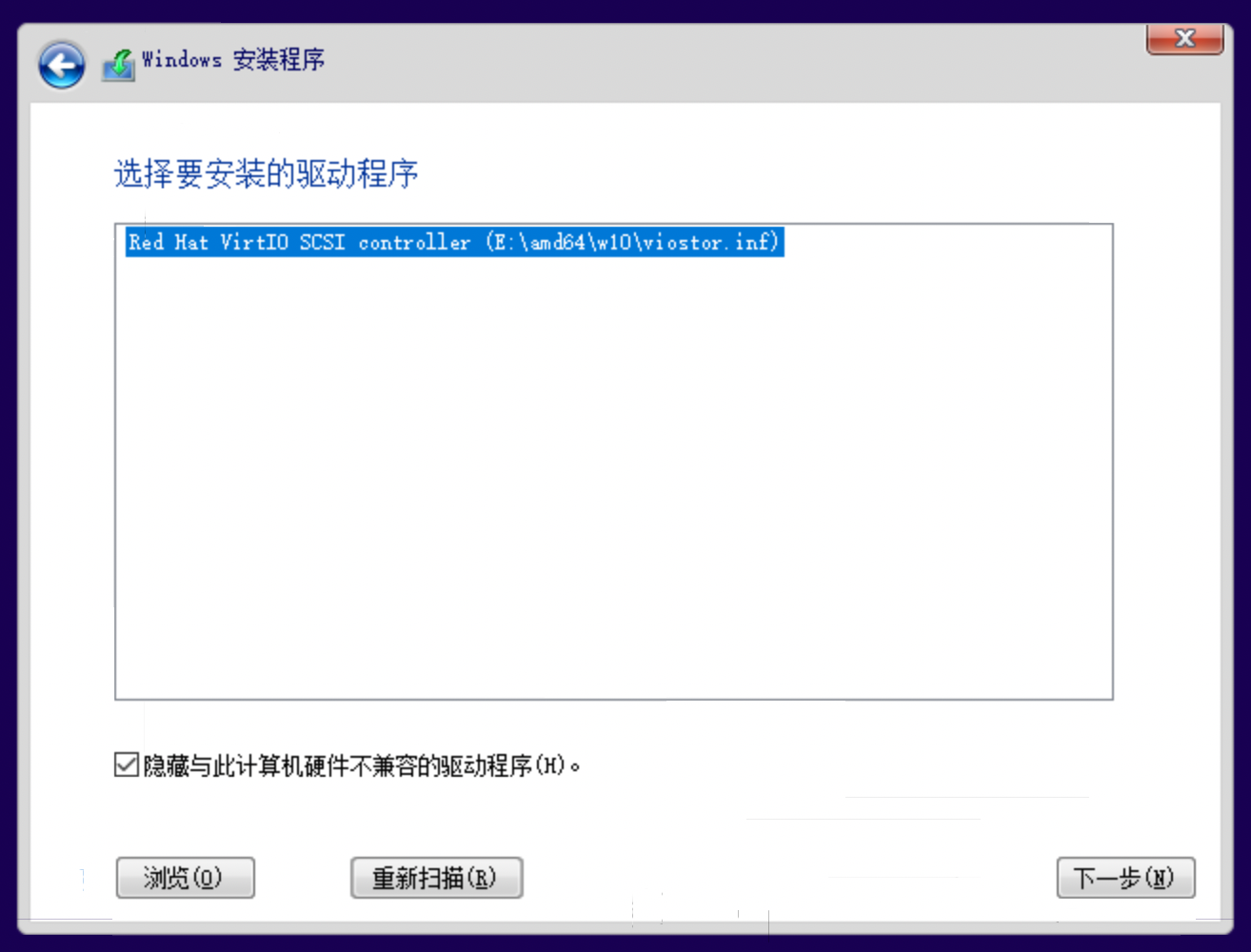
选择驱动,下一步
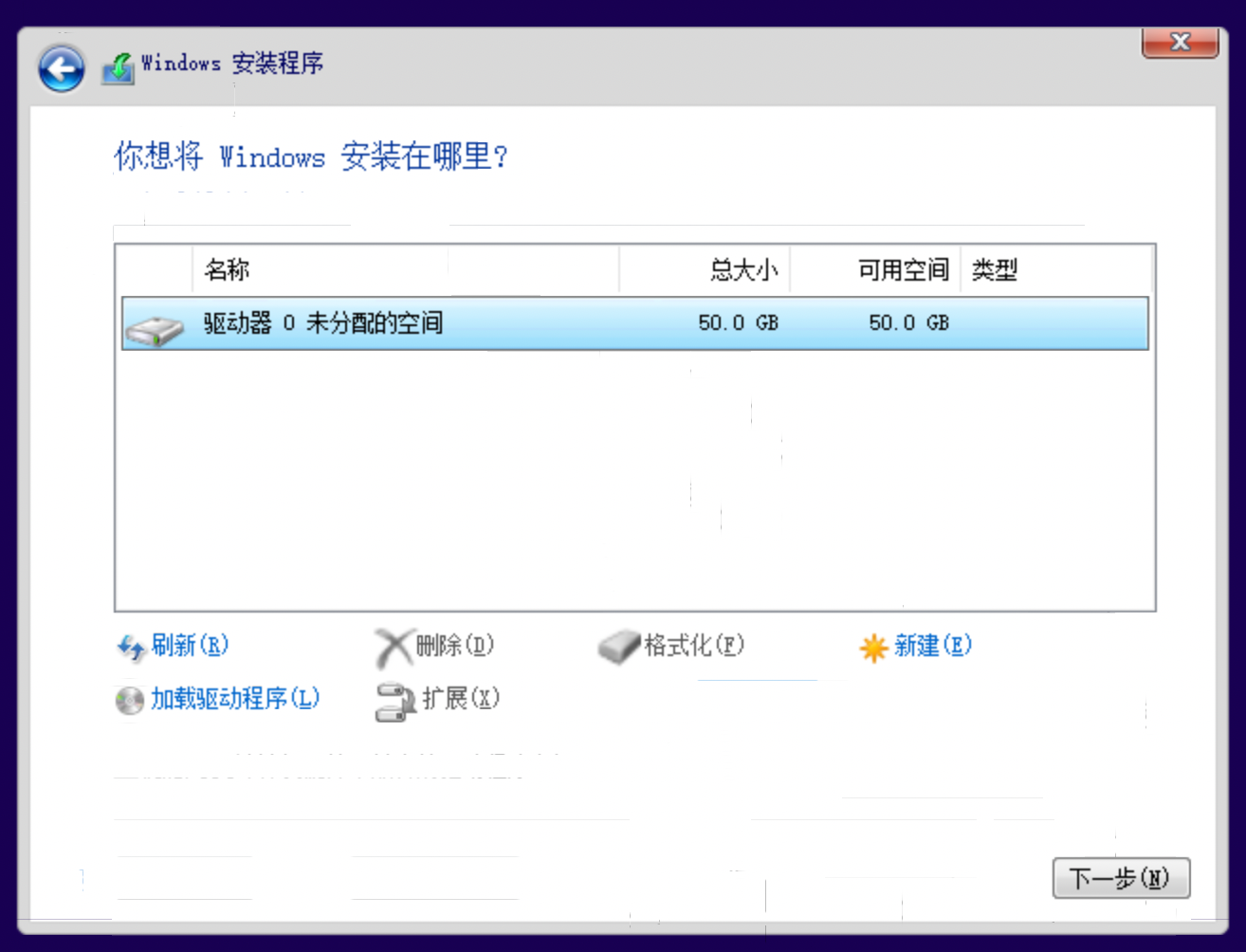
默认安装整个硬盘
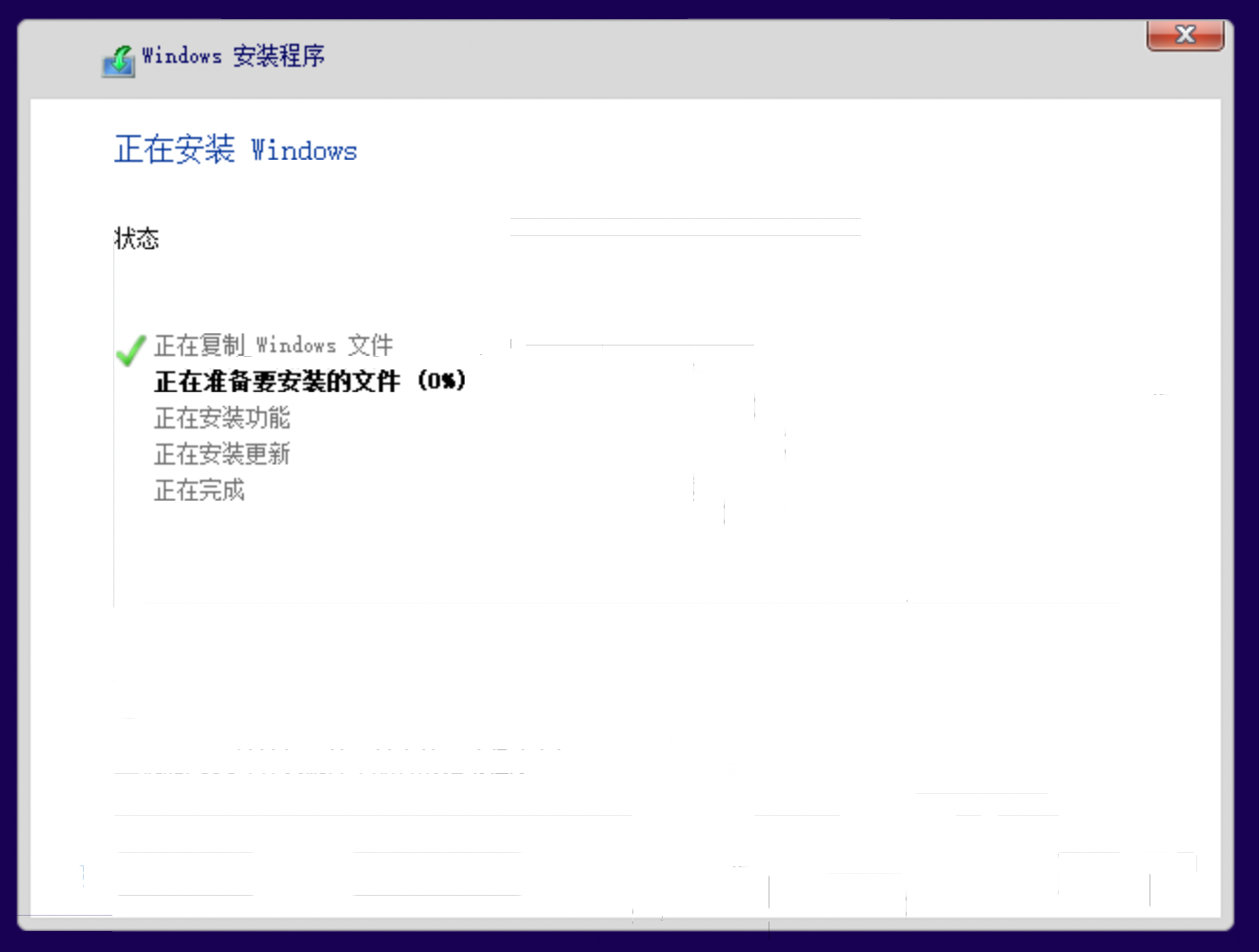
安装就自动进行
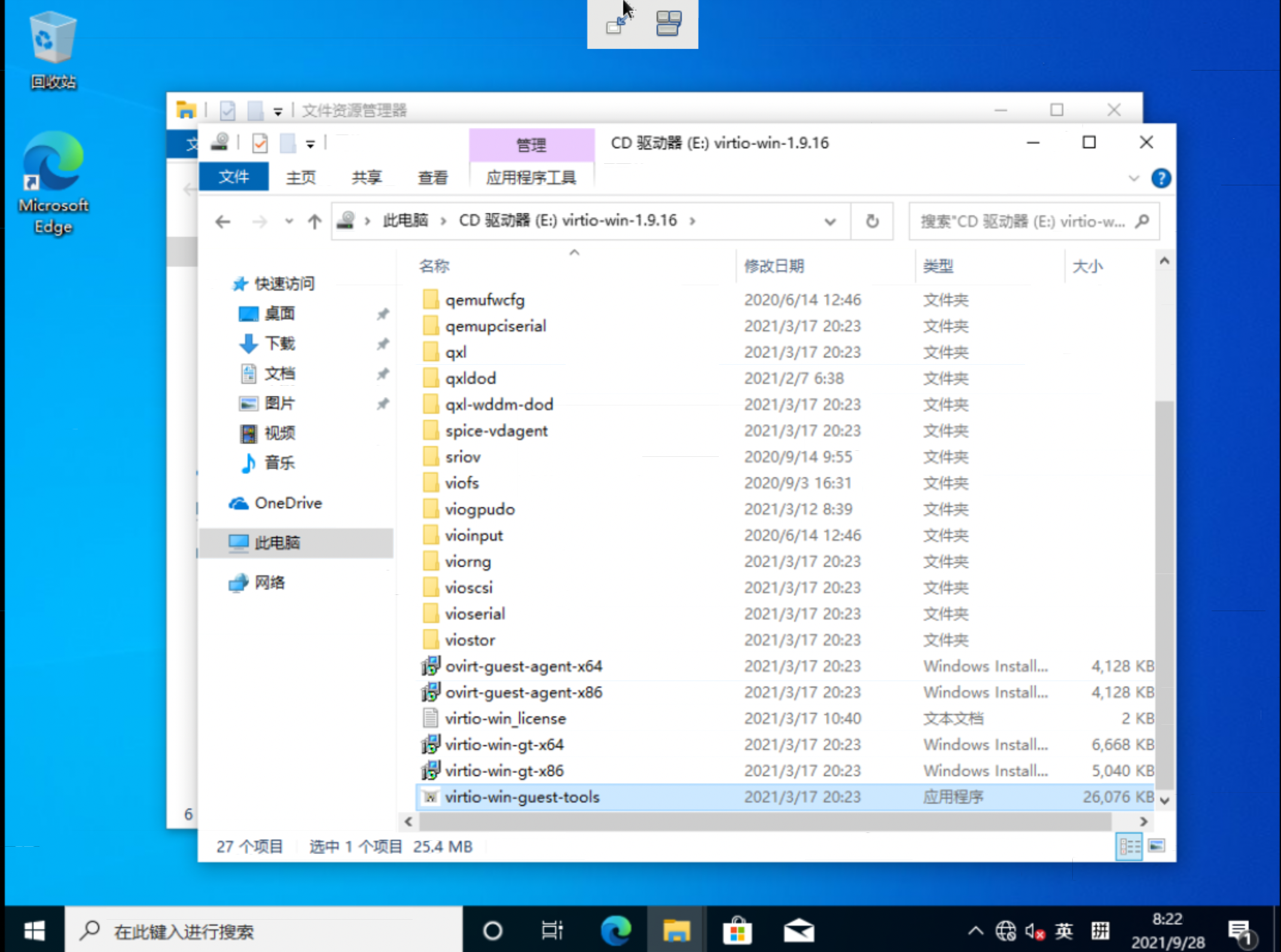
安装完成后,进入系统,把剩下的驱动,一口气都装了。
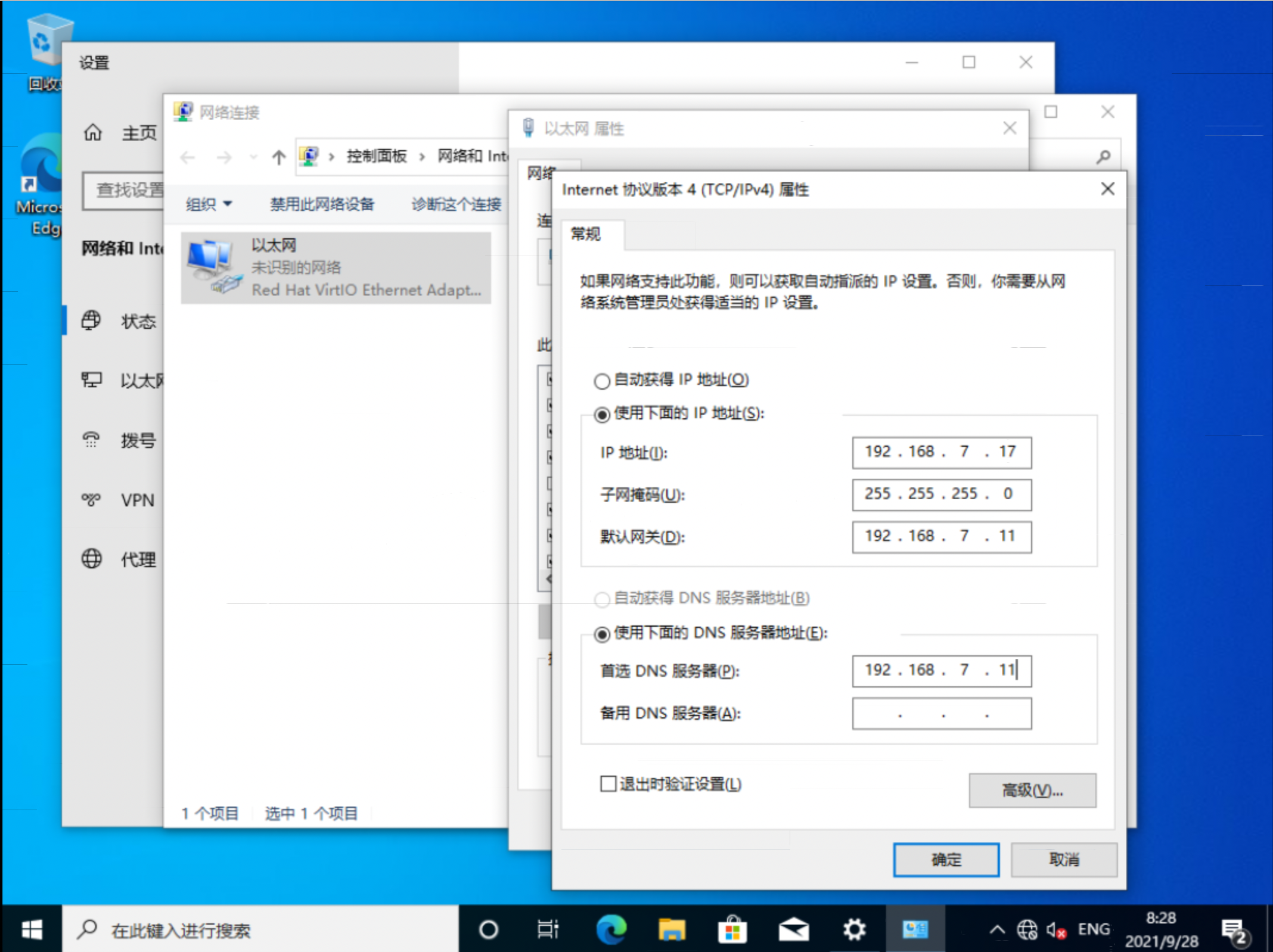
系统识别出了网卡,那就设置IP地址吧
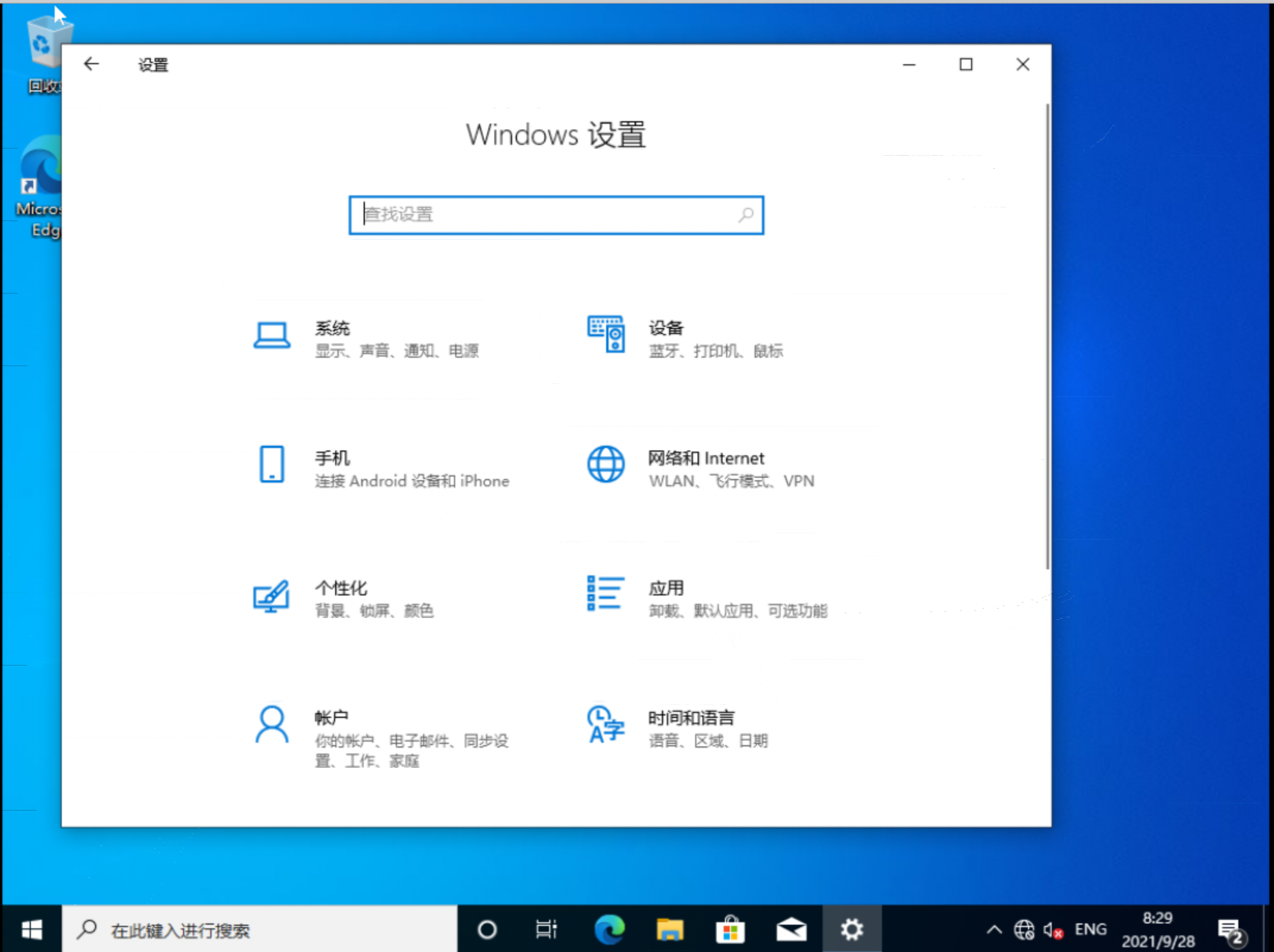
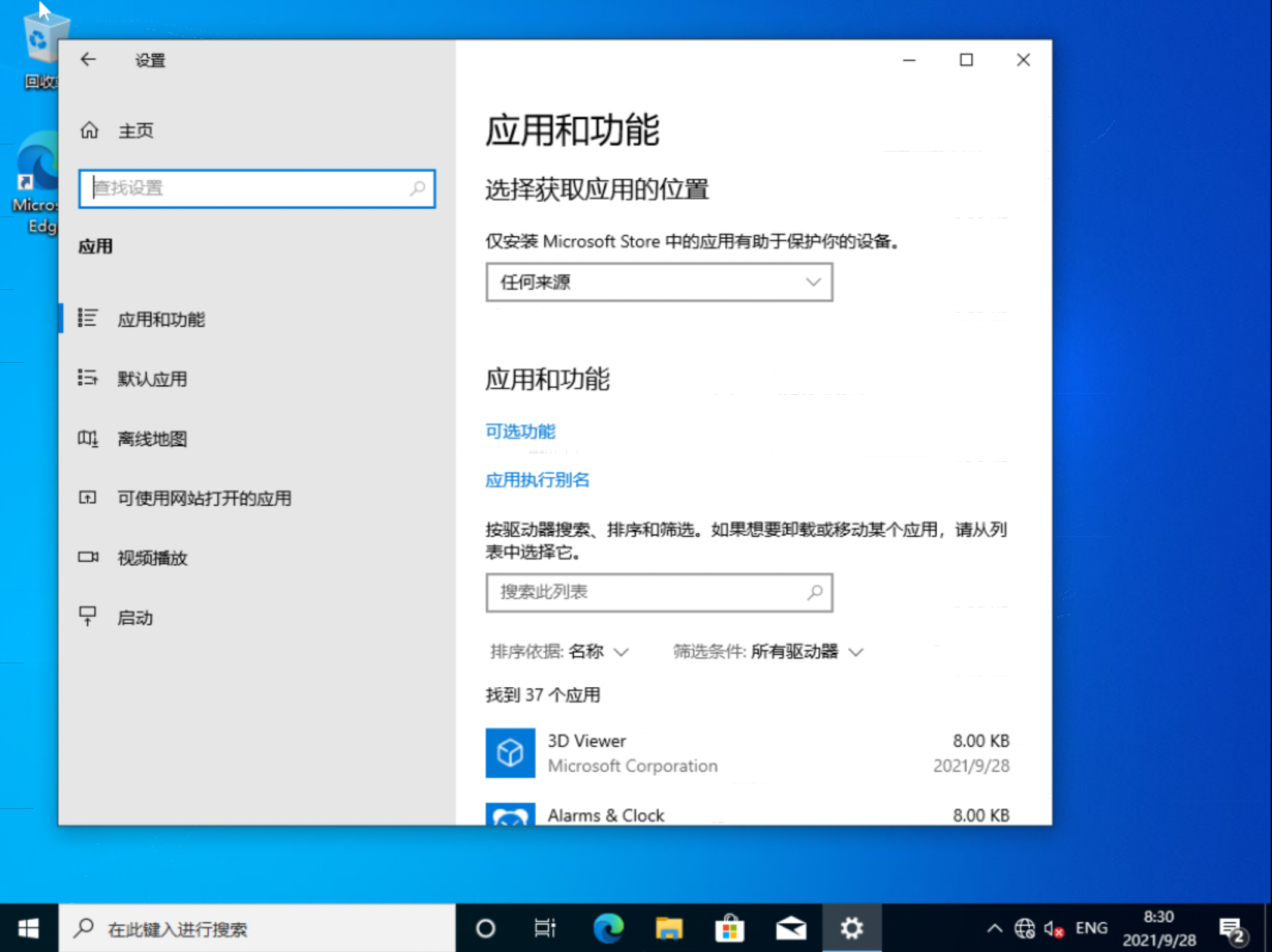
我们需要装ssh服务端,从 设置-应用 中找
点击可选功能
点击添加功能
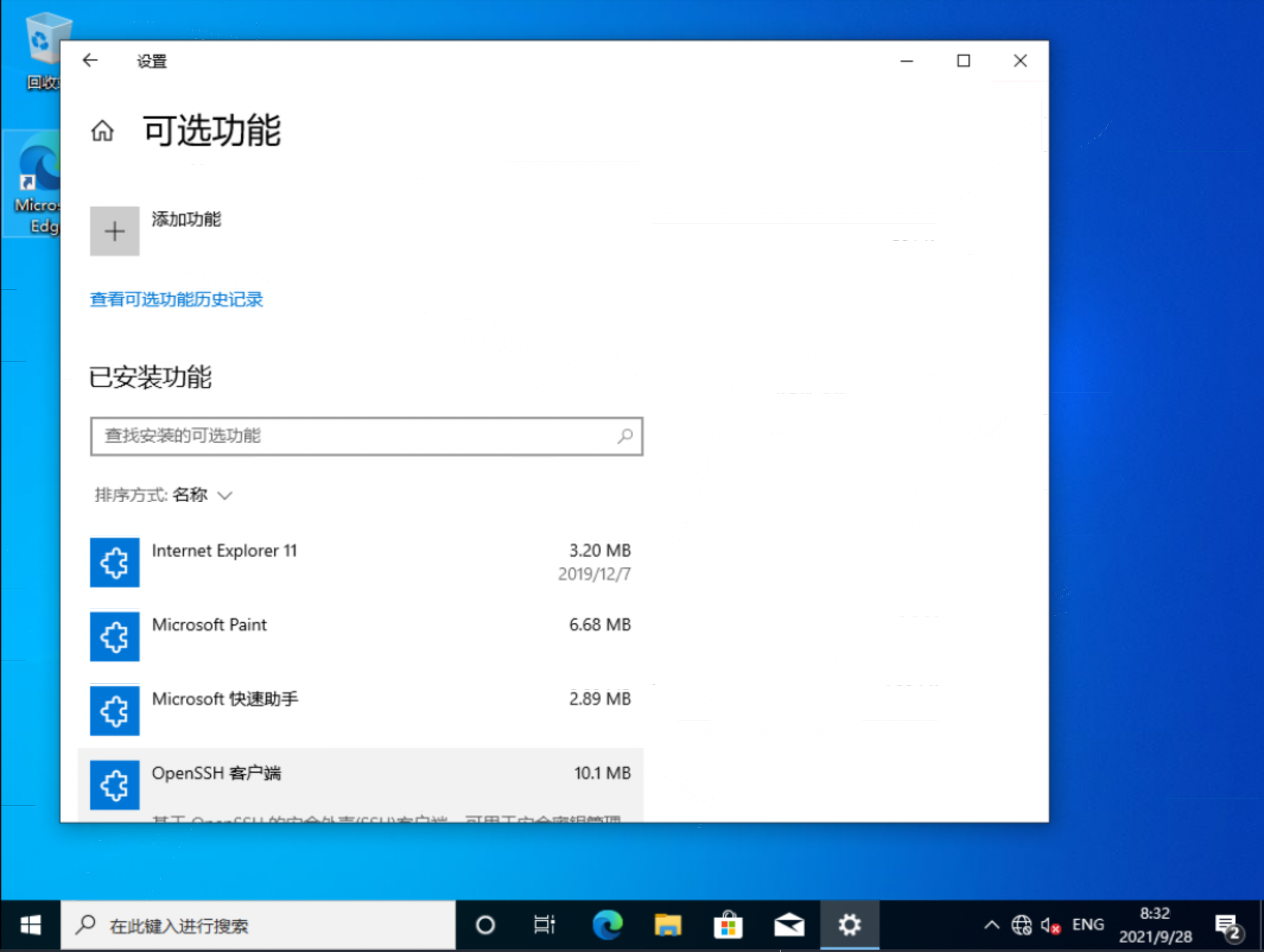
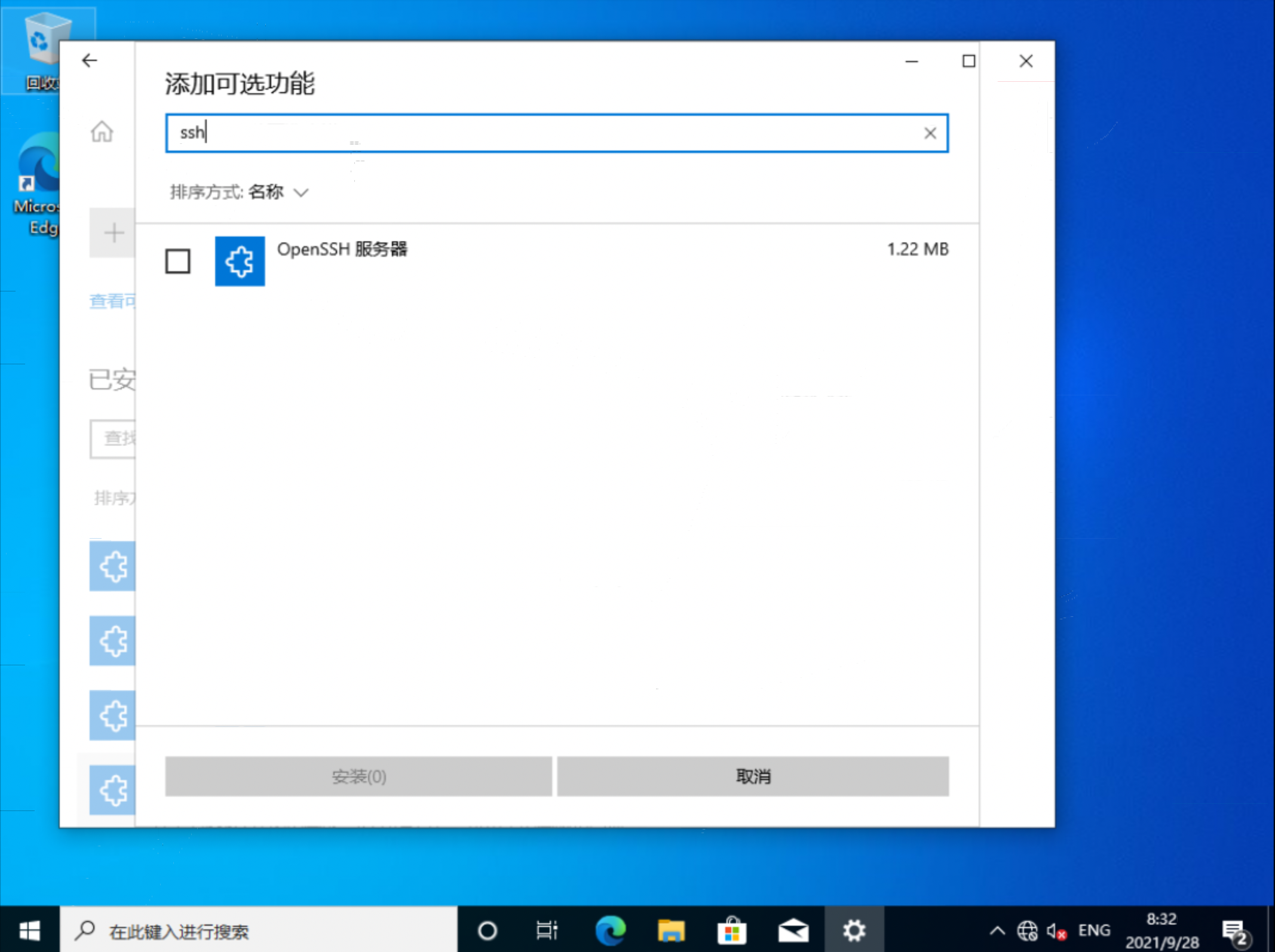
搜索ssh服务器,并安装
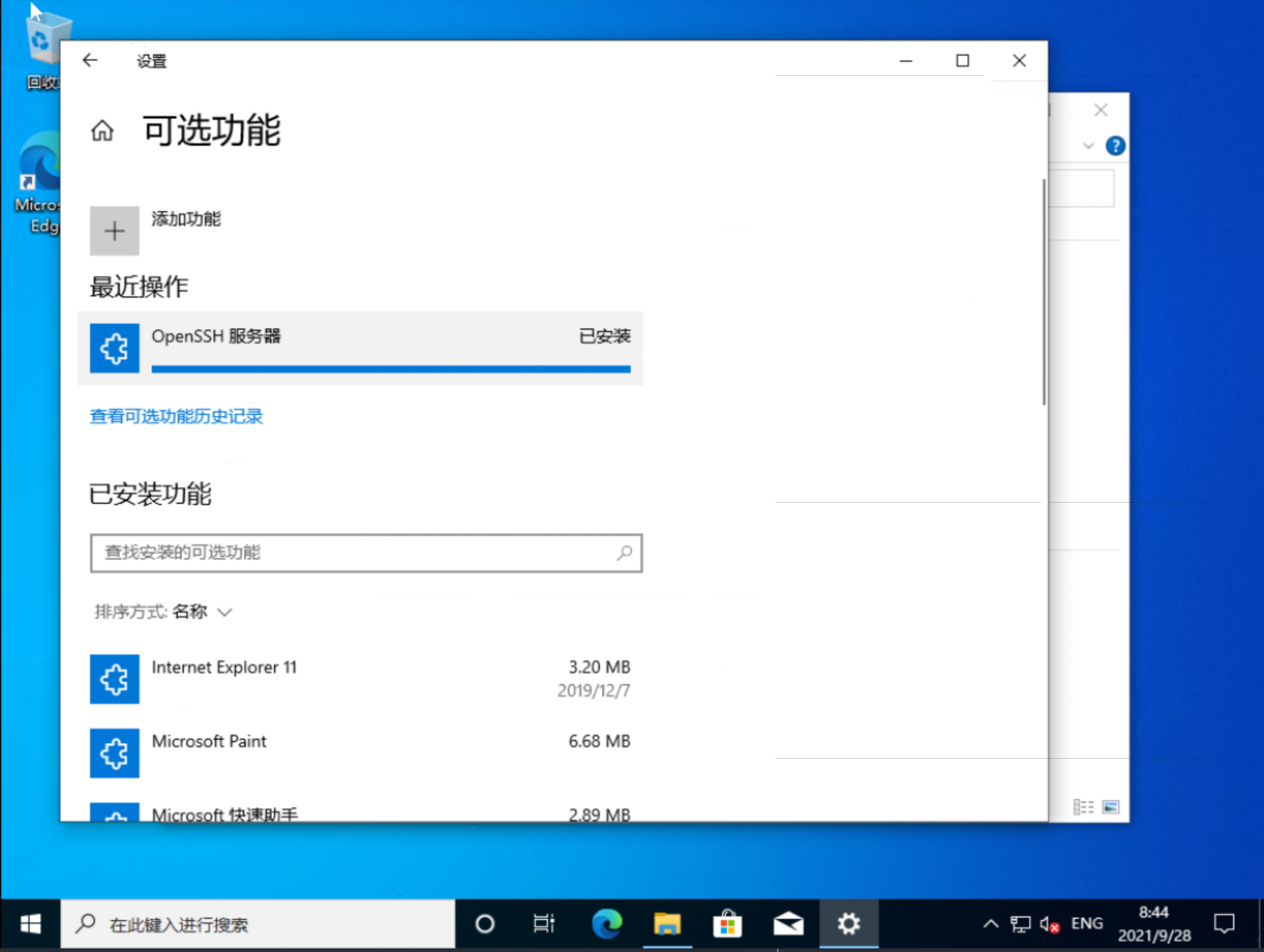
安装完了ssh是这样样子的
我们还需要打开防火墙端口,从网络配置进入
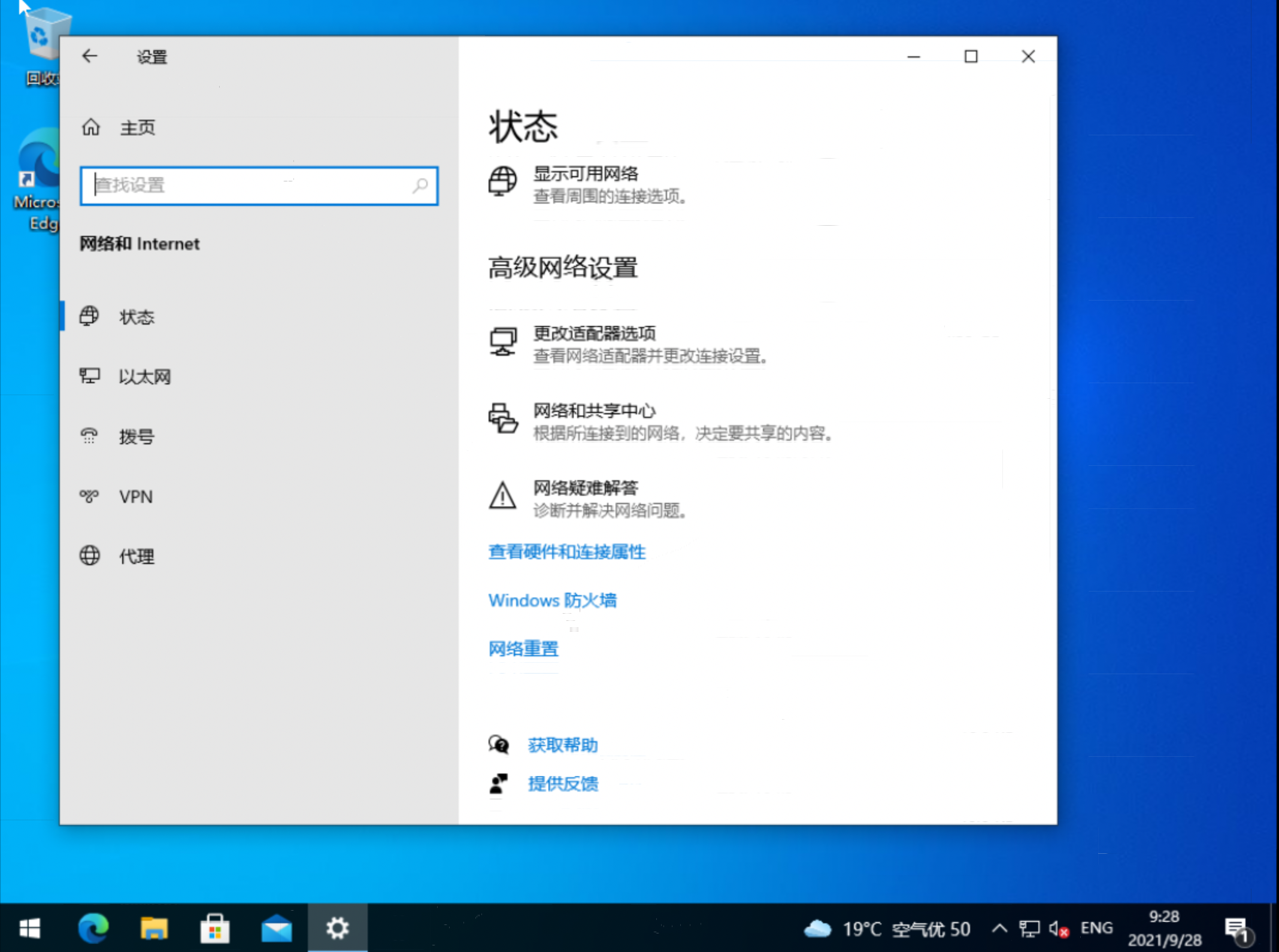
选择高级设置
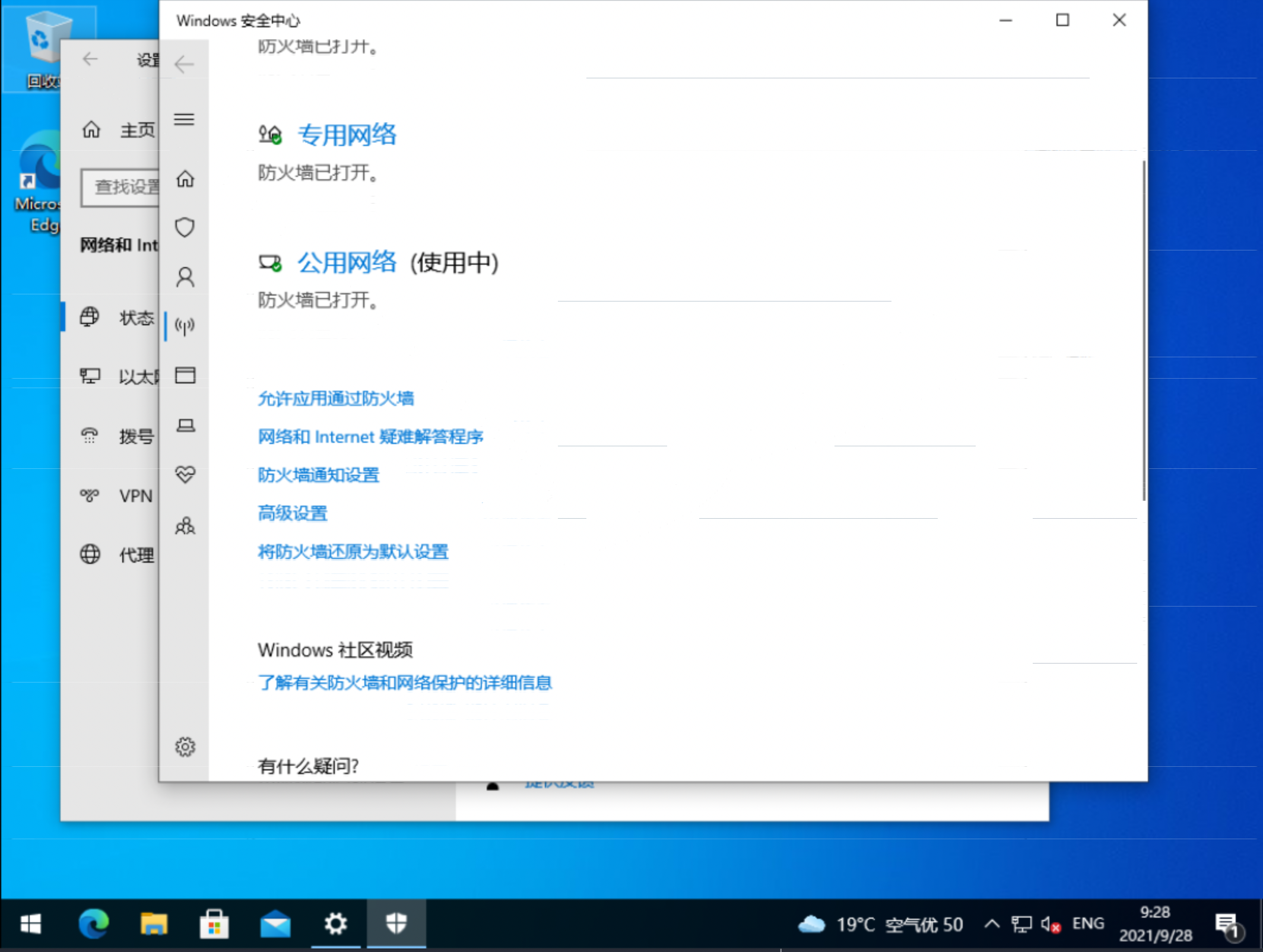
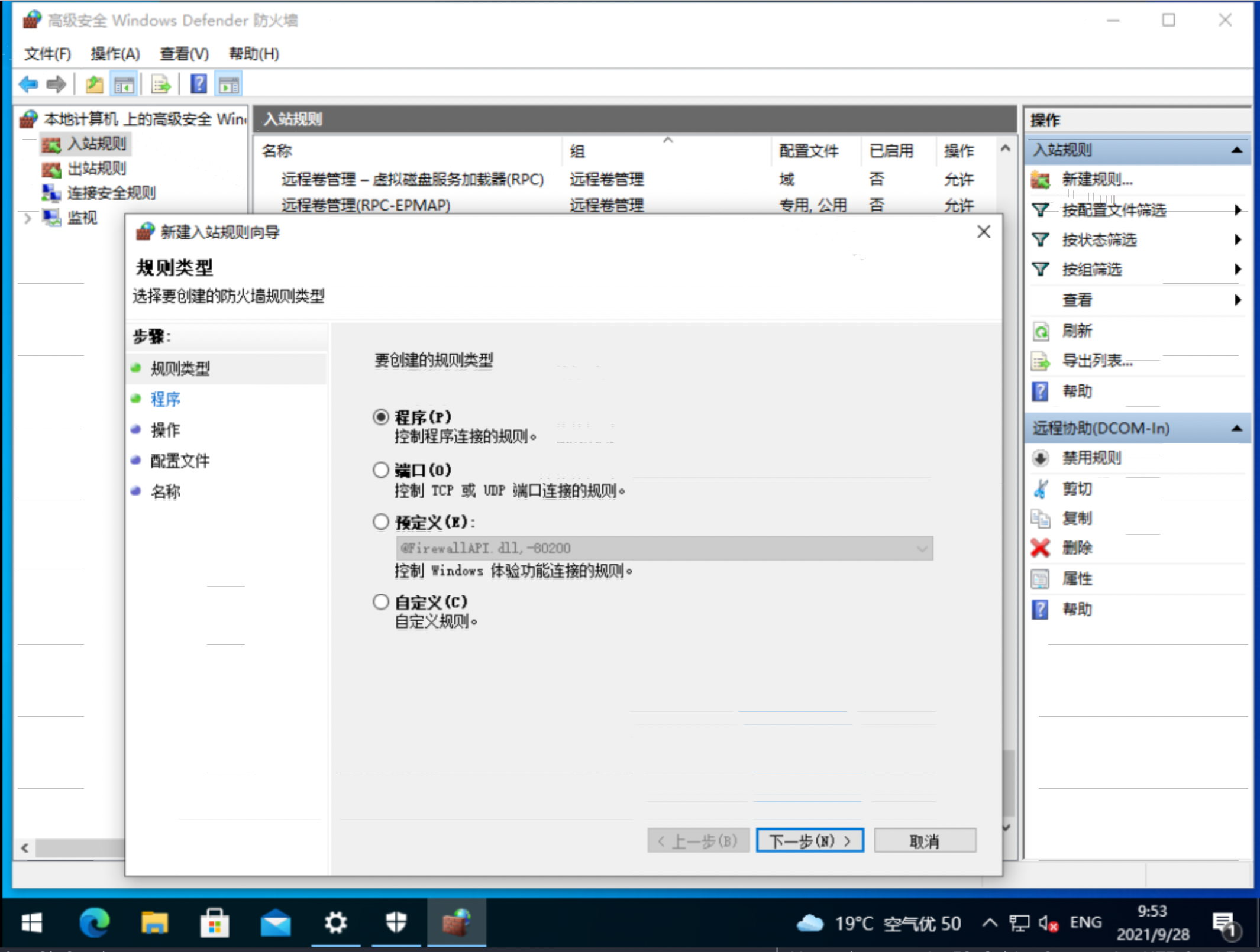
新建入站规则
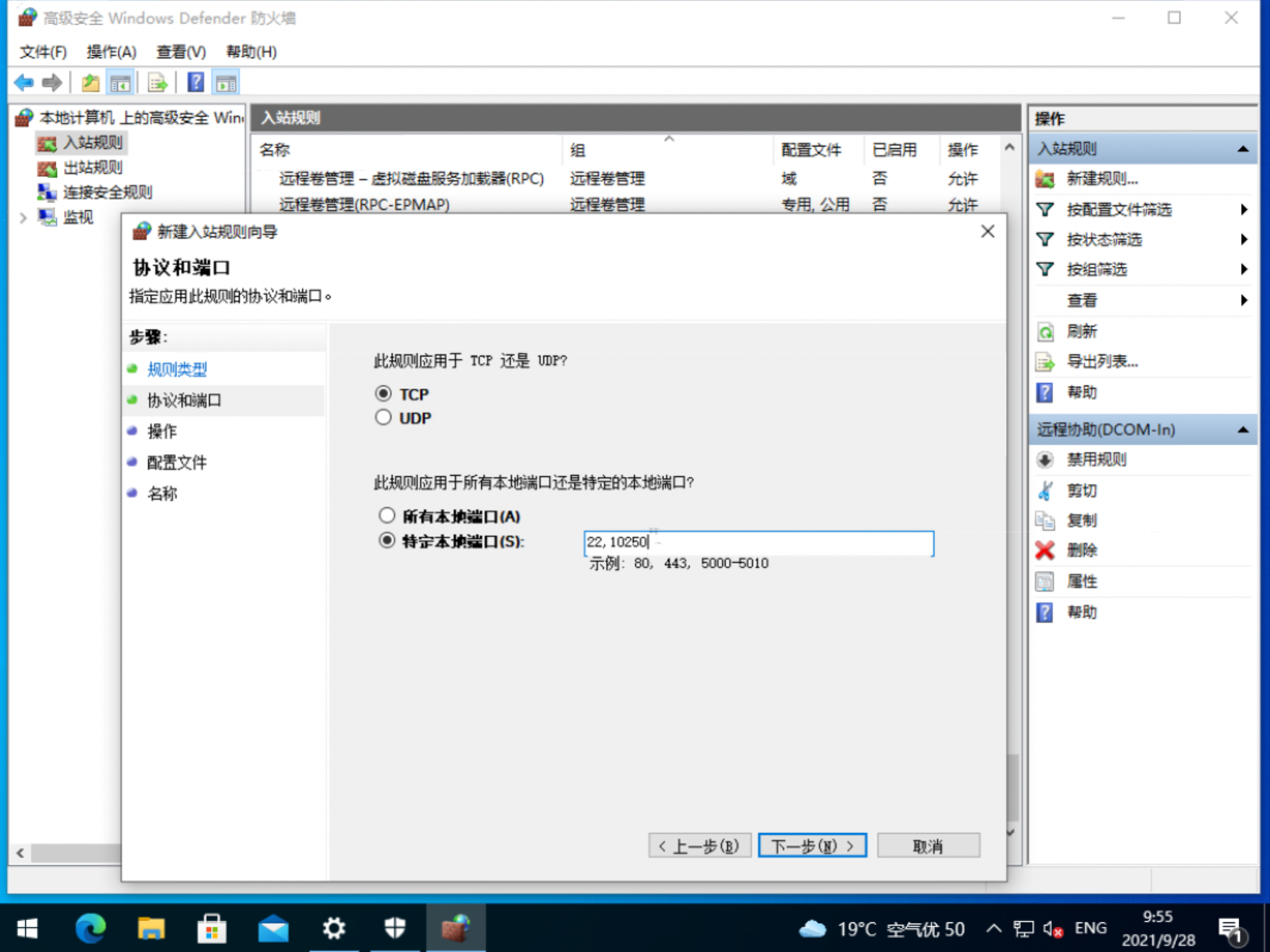
根据文档要求,打开 22, 10250 端口
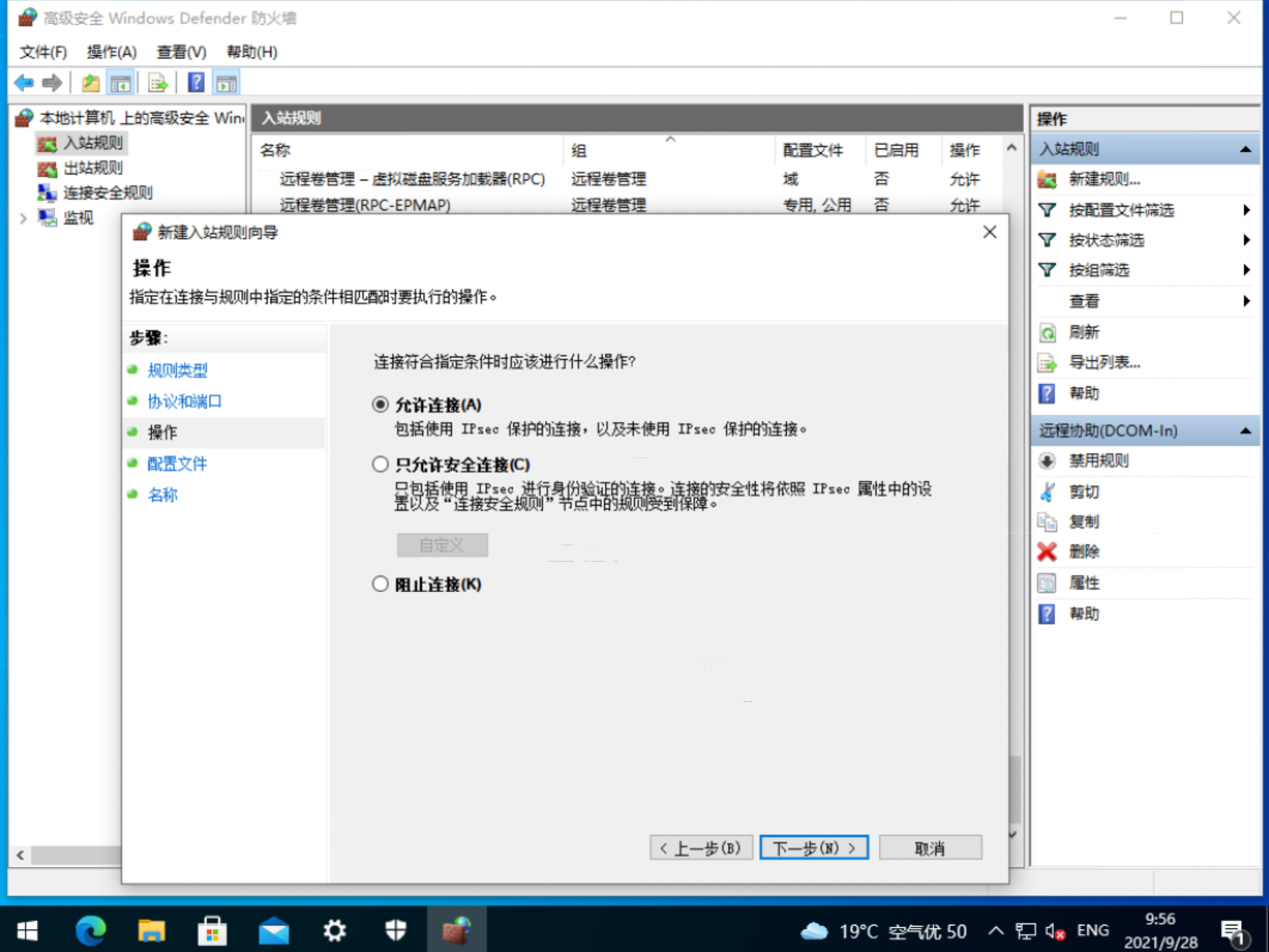
允许连接
所有网络位置都允许
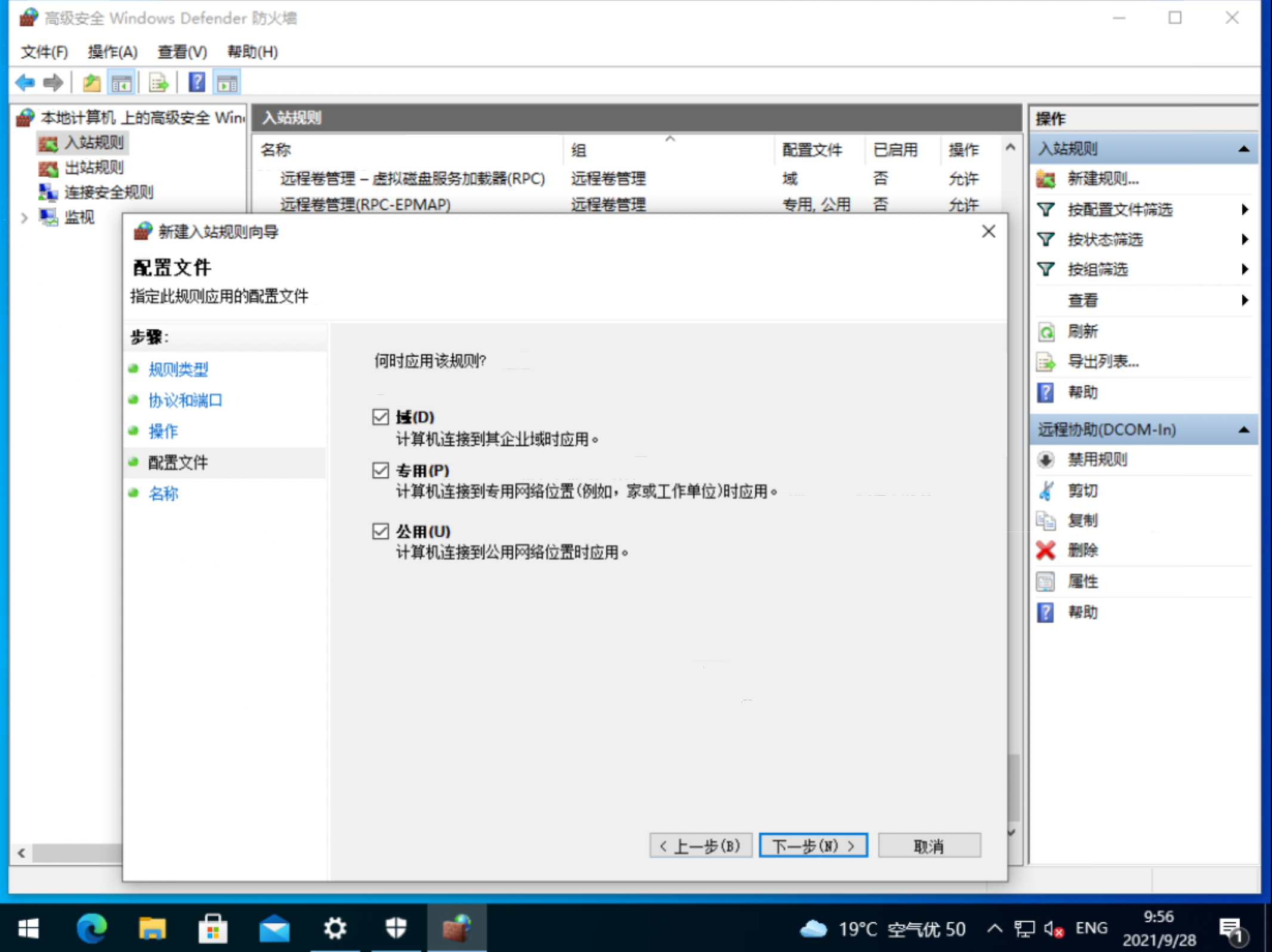
给起个名字
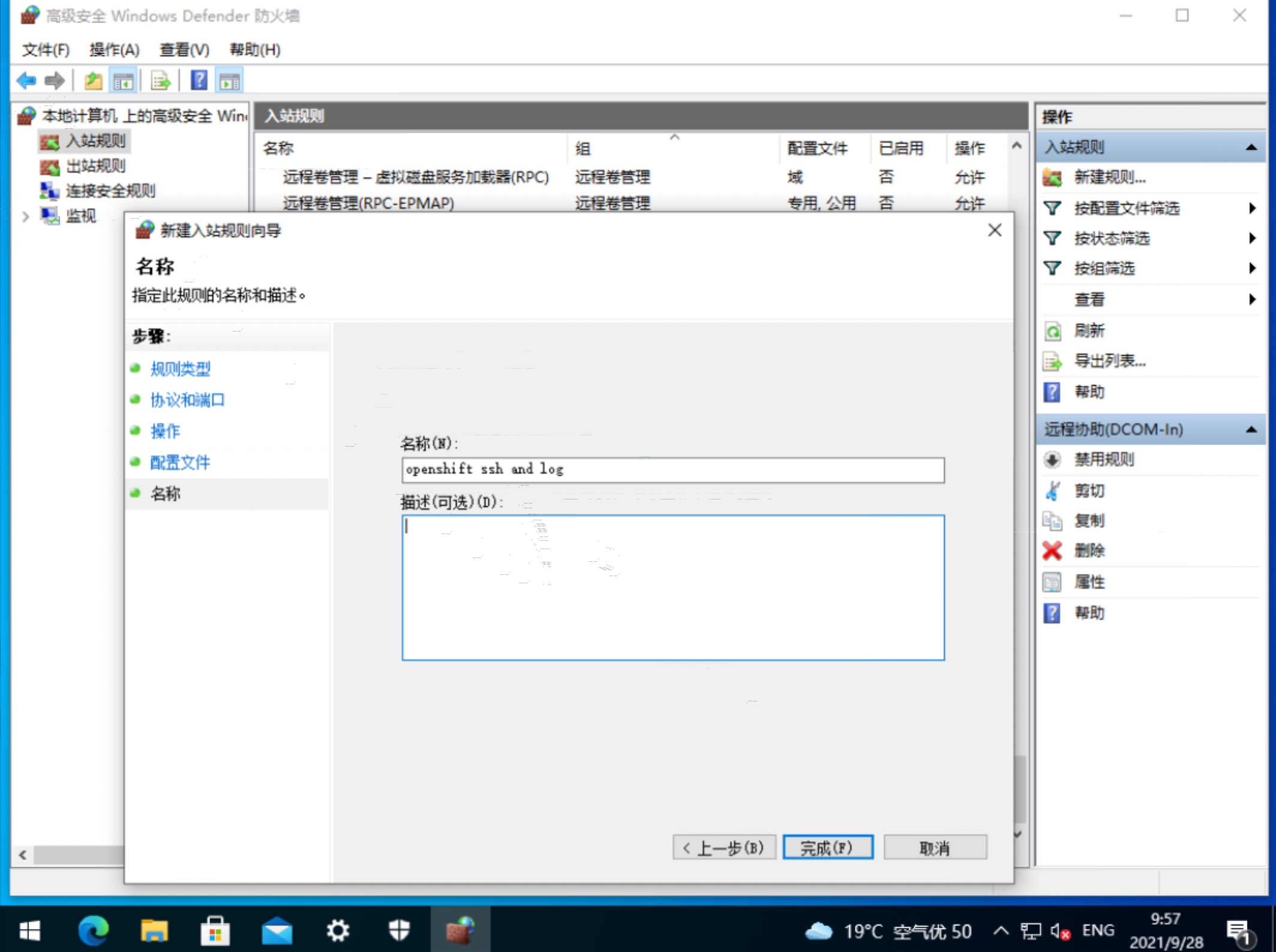
ssh服务不是自动启动了,我们设置成自动启动
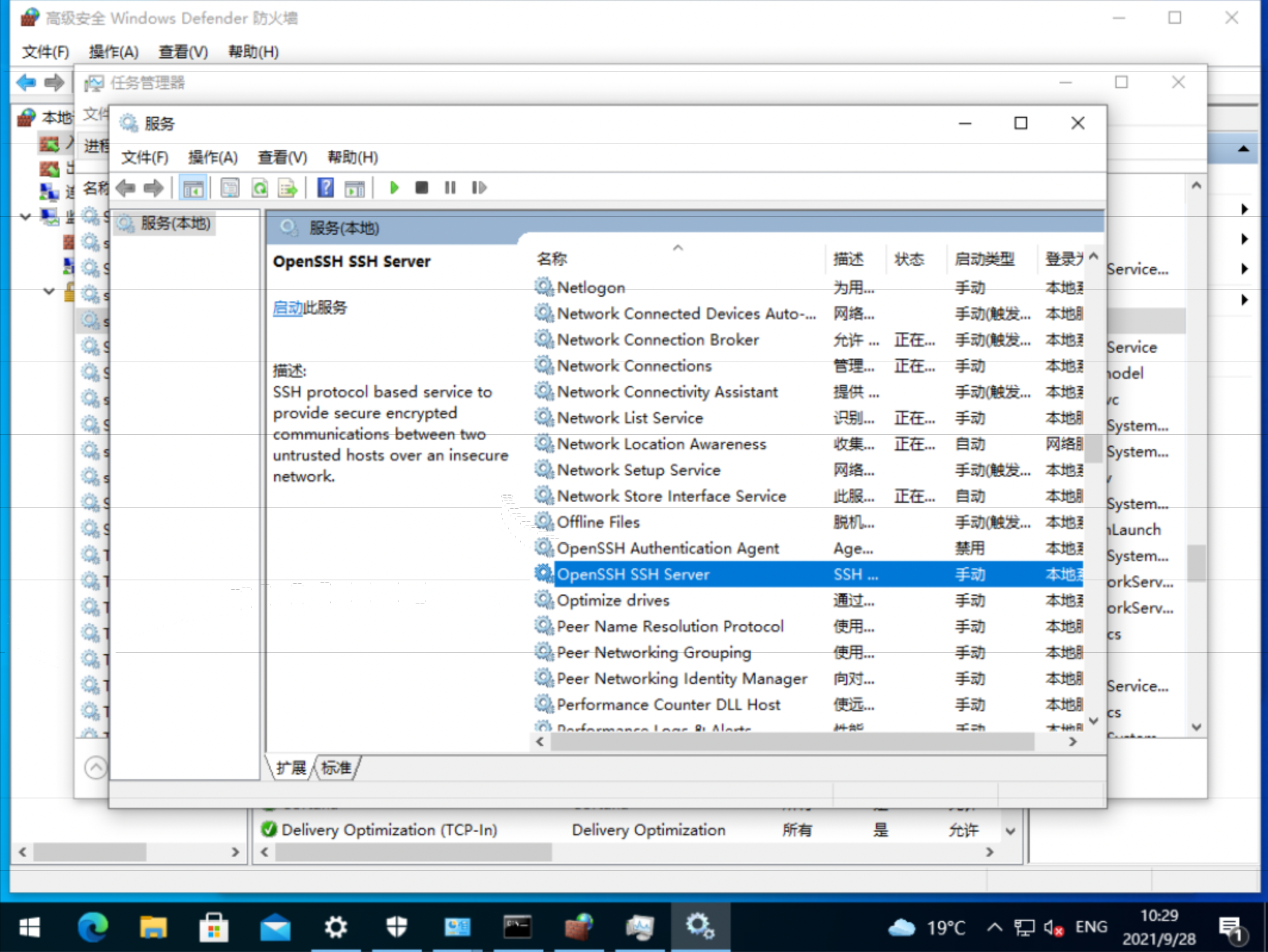
选择自动
从外面,就能ssh到windows了
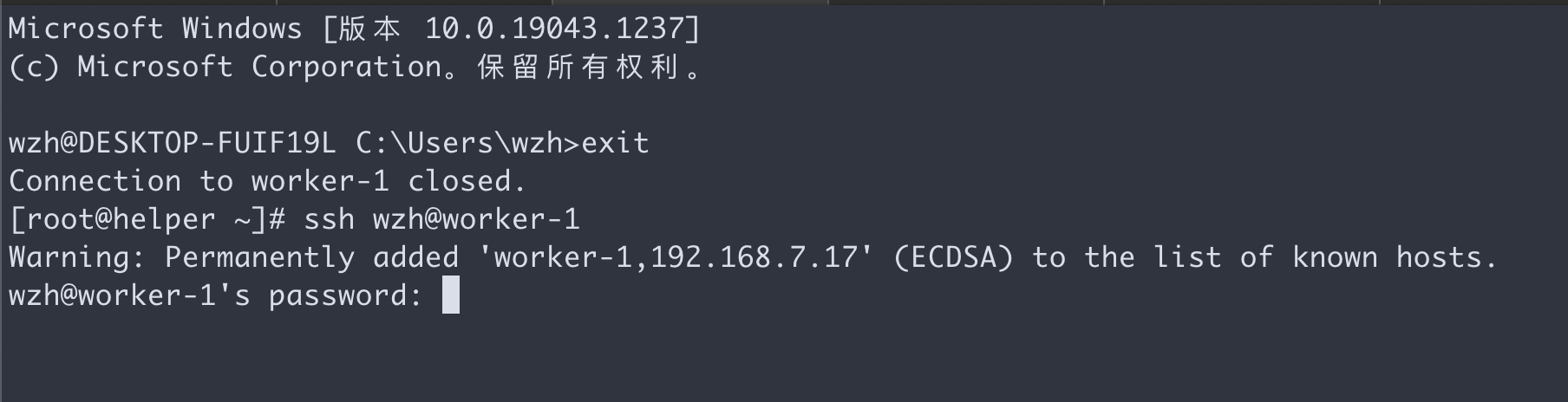
我把实验用的win10,打包到了一个镜像里面,需要的可以下载使用。
用户名密码是: wzh / redhat
ssh wzh@worker-1
# Microsoft Windows [版本 10.0.19043.1237]
# (c) Microsoft Corporation。保留所有权利。

# wzh@DESKTOP-FUIF19L C:\Users\wzh>
设置 ssh key auth
我们需要设置ssh使用key的方式自动登录,那么要有几个特殊的步骤。
Set-ExecutionPolicy unrestricted接下来准备2个文件
参考这个文章,写一个允许ssh自动key登录的脚本,我们在里面还加上了自动激活hyper-v, windows container的步骤。
# the script here also enable hyper-v and windows container
cat << 'EOF' > /data/install/win-ssh.ps1
$acl = Get-Acl C:\ProgramData\ssh\administrators_authorized_keys
$acl.SetAccessRuleProtection($true, $false)
$administratorsRule = New-Object system.security.accesscontrol.filesystemaccessrule("Administrators","FullControl","Allow")
$systemRule = New-Object system.security.accesscontrol.filesystemaccessrule("SYSTEM","FullControl","Allow")
$acl.SetAccessRule($administratorsRule)
$acl.SetAccessRule($systemRule)
$acl | Set-Acl

Enable-WindowsOptionalFeature -Online -FeatureName $("Microsoft-Hyper-V", "Containers") -All
EOF

# 把脚本, key, 还有安装文件,复制到win10上
scp /data/install/win-ssh.ps1 wzh@worker-1:c:\\win-ssh.ps1

scp /root/.ssh/id_rsa.pub wzh@worker-1:C:\\ProgramData\\ssh\\administrators_authorized_keys

scp /data/down/Docker\ Desktop\ Installer.exe wzh@worker-1:c:\\docker-install.exe

scp /data/down/wsl_update_x64.msi wzh@worker-1:c:\\wsl_update_x64.msi
用管理员权限,打开power shell
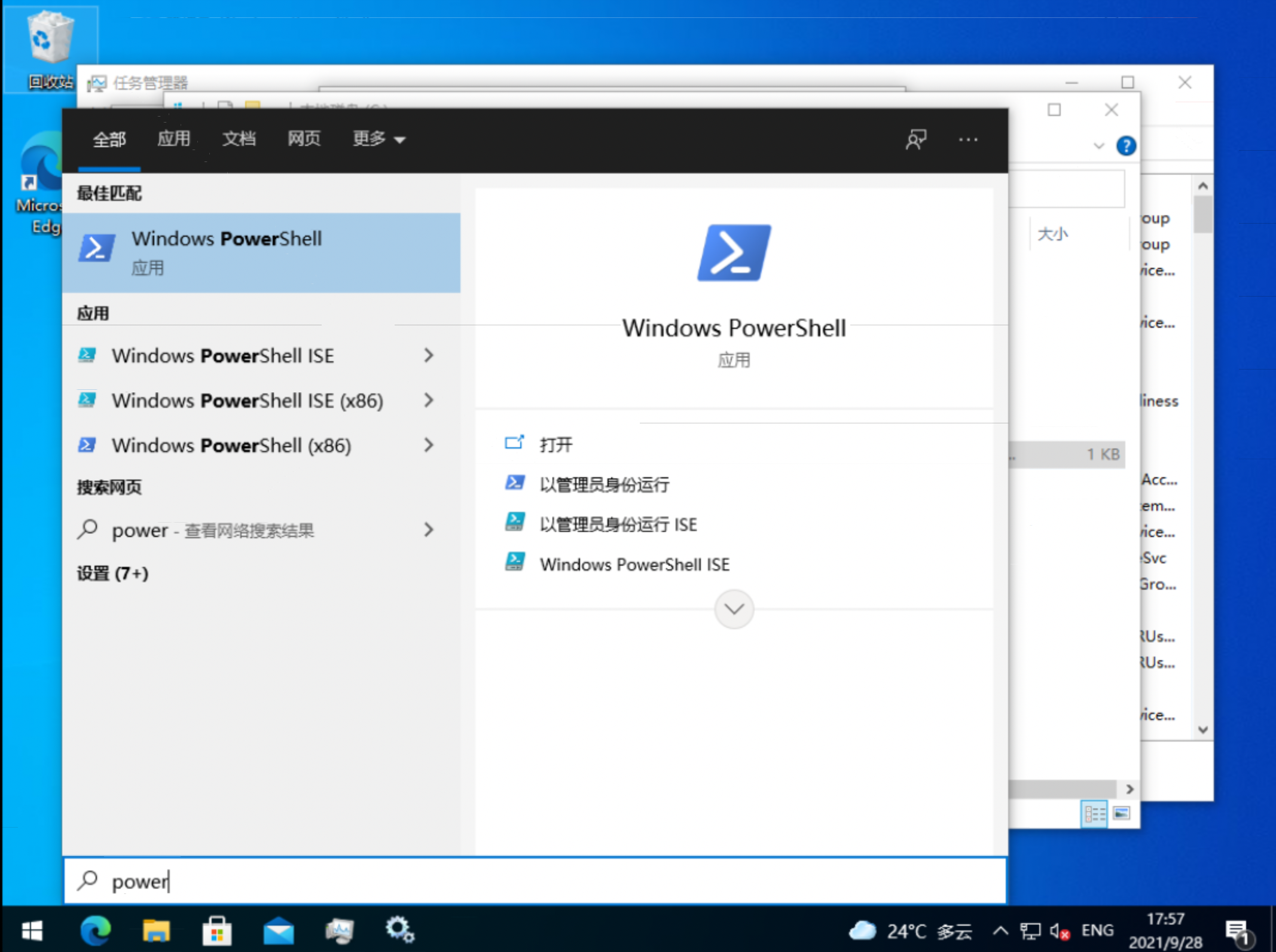
运行我们的脚本
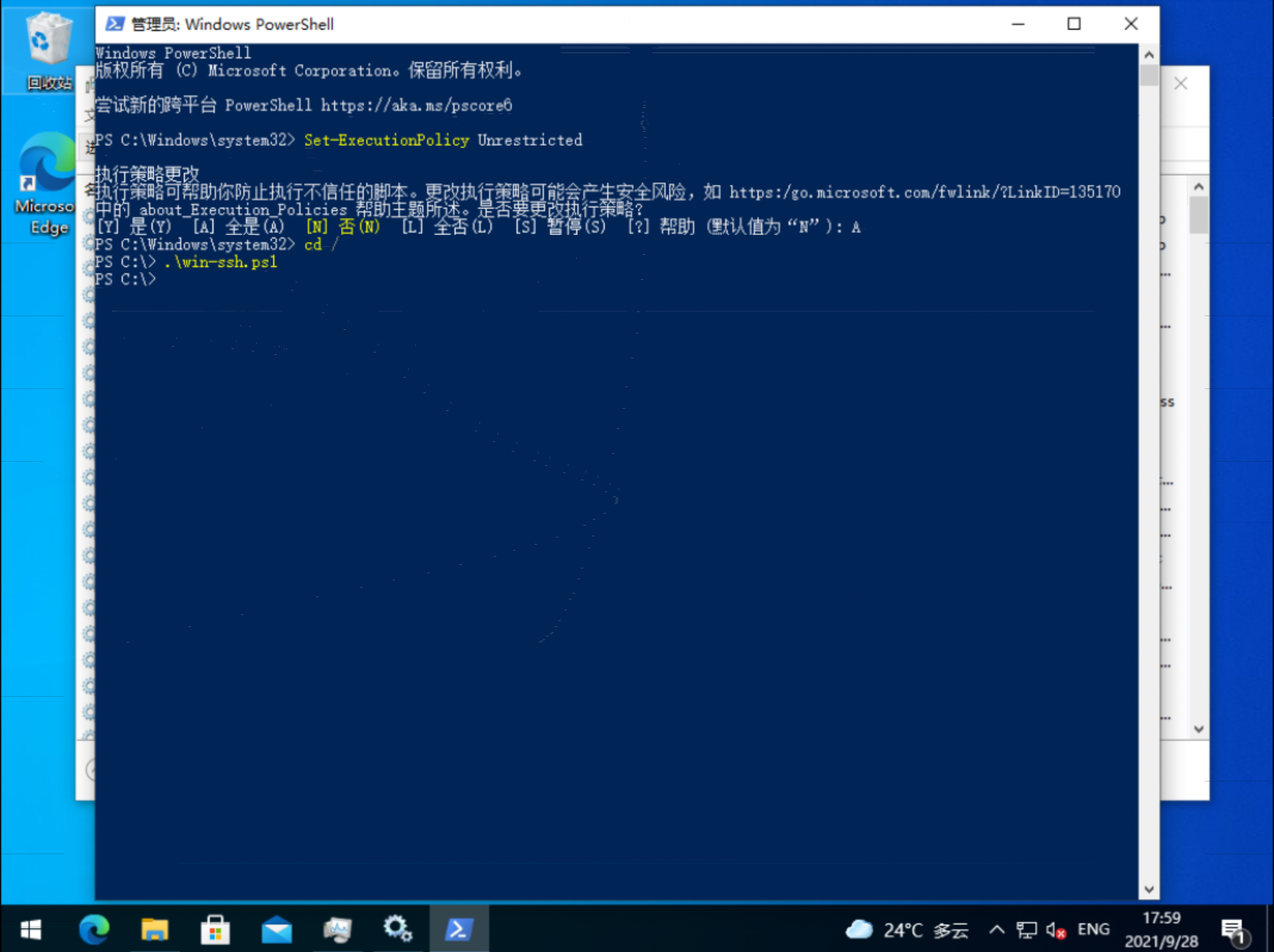
重启win10, 然后你就可以用key自动登录啦。
安装docker,并切换到windows container。
第一次启动docker,会说什么wsl2 linux kernel要更新,可以用我提供的文件,直接更新,也可以直接切换windows container,不用理会那个报警。
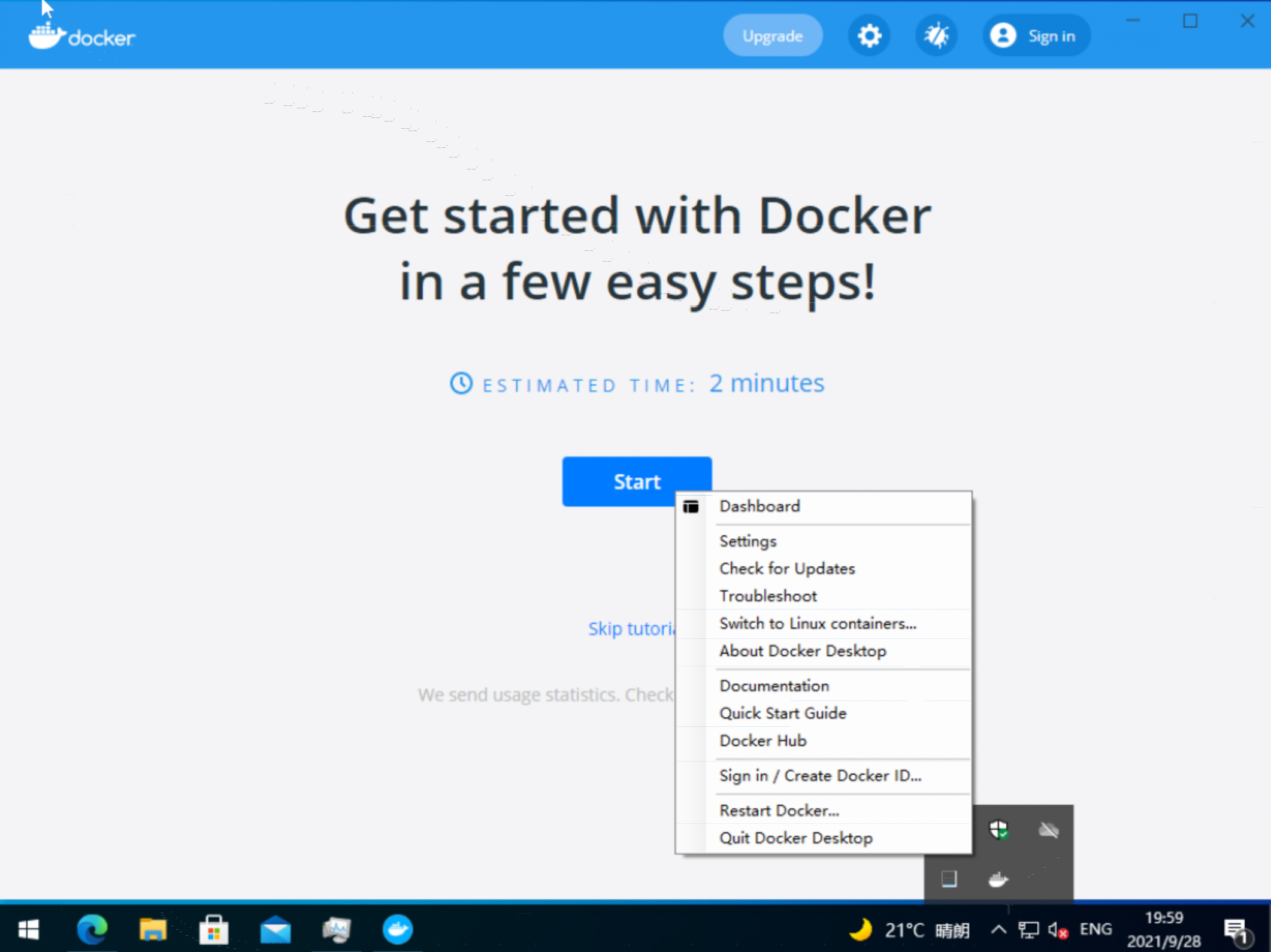
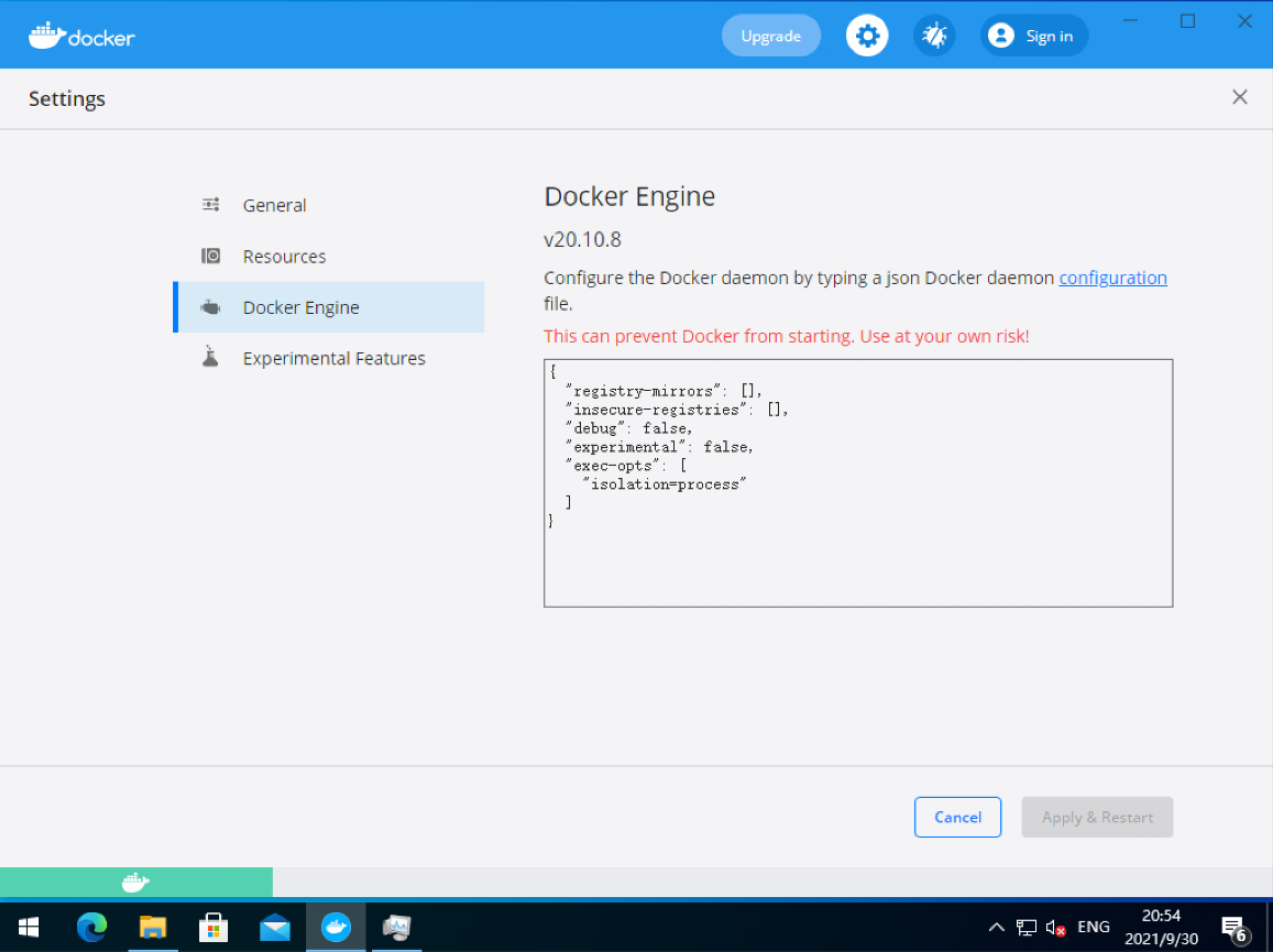
设置 docker for windows, 使用 process 来隔离, 因为kvm上的某种未知配置错误,默认hyper-v形式的隔离,启动不了容器,我们换成process来隔离.
{
  "registry-mirrors": [],
  "insecure-registries": [],
  "debug": true,
  "experimental": false,
  "exec-opts": [
    "isolation=process"
  ]
}
配置界面长这样
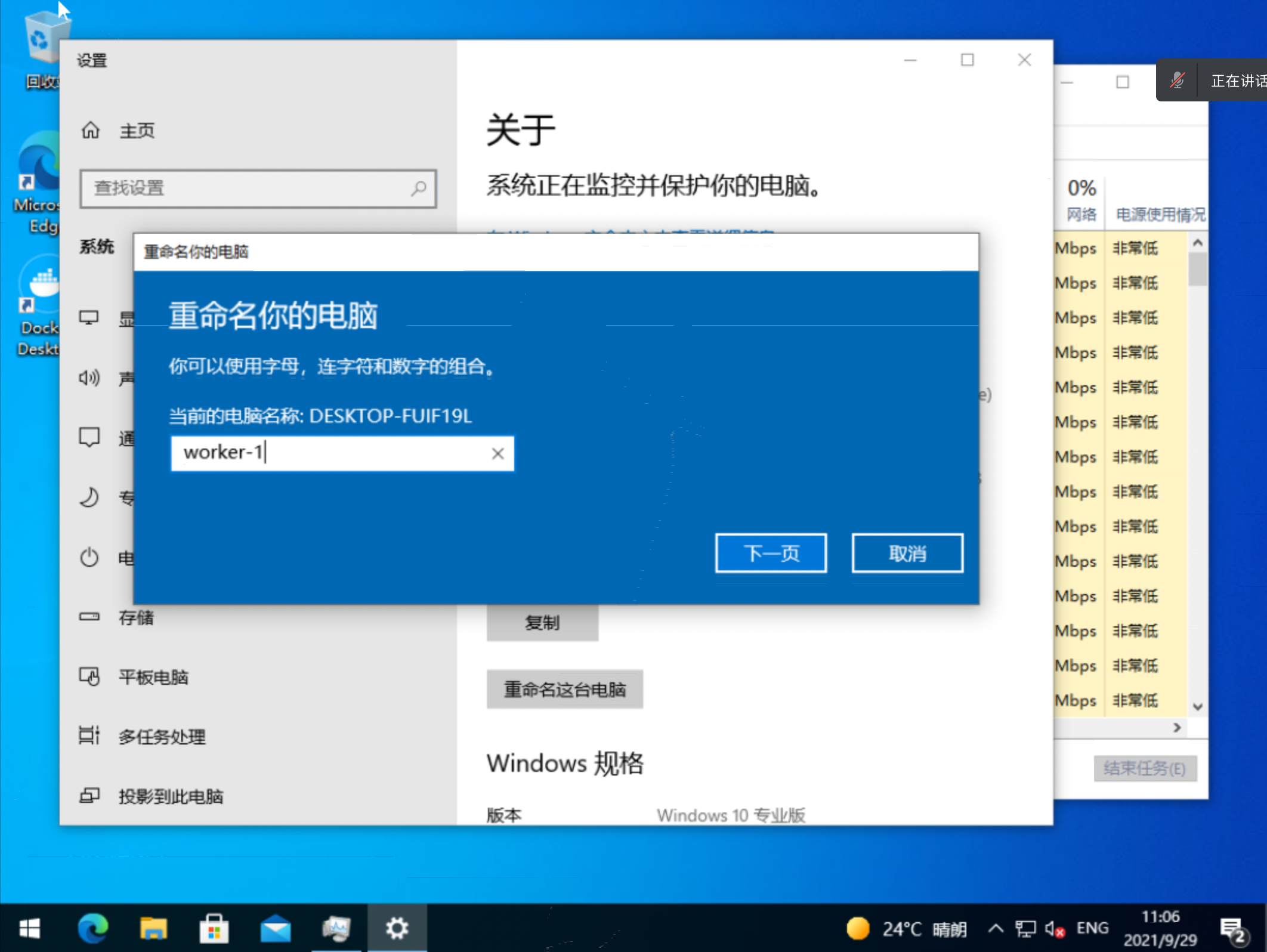
记得改一下windows的主机名
backup win10 kvm
我们备份一下win10 kvm,并上传quay.io,方便以后重新做实验。
# poweroff you win7 vm

mkdir -p /data/nvme/bak

cd /data/nvme

virsh dumpxml ocp4-windows > /data/nvme/bak/ocp4-windows.xml
pigz -c ocp4-windows.qcow2 > /data/nvme/bak/ocp4-windows.qcow2.gz

cd /data/nvme/bak

var_date=$(date '+%Y-%m-%d-%H%M')
echo $var_date

buildah from --name onbuild-container scratch
buildah copy onbuild-container ocp4-windows.xml  /
buildah copy onbuild-container ocp4-windows.qcow2.gz  /
buildah umount onbuild-container
buildah commit --rm onbuild-container quay.io/wangzheng422/qimgs:win7-ssh-$var_date
# buildah rm onbuild-container
# rm -f nexus-image.tgz
echo "quay.io/wangzheng422/qimgs:win7-ssh-$var_date"
buildah push quay.io/wangzheng422/qimgs:win7-ssh-$var_date

# so, we got a image contain win10, and feature enabled.
# this is for win10 versin 10.0.19043.1237
# quay.io/wangzheng422/qimgs:win7-ssh-2021-09-30-1340
你可以使用上面的这个版本的镜像,拉取到本地,并从中取出win10虚拟机,然后自己尝试啦。
安装 ocp, 使用 ovn with hybrid mode
参考官方文档:
- https://docs.openshift.com/container-platform/4.8/windows_containers/byoh-windows-instance.html
- https://docs.openshift.com/container-platform/4.8/windows_containers/enabling-windows-container-workloads.html
# vi install-config.yaml
cat << EOF > /data/install/install-config.yaml
apiVersion: v1
baseDomain: redhat.ren
compute:
- hyperthreading: Enabled
  name: worker
  replicas: 0
controlPlane:
  hyperthreading: Enabled
  name: master
  replicas: 1
metadata:
  name: ocp4
networking:
  clusterNetworks:
  - cidr: 10.128.0.0/16
    hostPrefix: 23
  networkType: OVNKubernetes
  serviceNetwork:
  - 172.30.0.0/16
platform:
  none: {}
pullSecret: '{"auths":{"registry.ocp4.redhat.ren:5443": {"auth": "ZHVtbXk6ZHVtbXk=","email": "noemail@localhost"},"registry.ppa.redhat.ren:5443": {"auth": "ZHVtbXk6ZHVtbXk=","email": "noemail@localhost"}}}'
sshKey: |
$( cat /root/.ssh/id_rsa.pub | sed 's/^/   /g' )
additionalTrustBundle: |
$( cat /etc/crts/redhat.ren.ca.crt | sed 's/^/   /g' )
imageContentSources:
- mirrors:
  - registry.ocp4.redhat.ren:5443/ocp4/openshift4
  - registry.ocp4.redhat.ren:5443/ocp4/release
  source: quay.io/openshift-release-dev/ocp-release
- mirrors:
  - registry.ocp4.redhat.ren:5443/ocp4/openshift4
  - registry.ocp4.redhat.ren:5443/ocp4/release
  source: quay.io/openshift-release-dev/ocp-v4.0-art-dev
EOF

cat << EOF > /data/install/manifests/cluster-network-03-config.yml
apiVersion: operator.openshift.io/v1
kind: Network
metadata:
  name: cluster
spec:
  defaultNetwork:
    ovnKubernetesConfig:
      hybridOverlayConfig:
        hybridClusterNetwork:
        - cidr: 10.132.0.0/16
          hostPrefix: 23
        hybridOverlayVXLANPort: 9898
EOF
安装windows machien config operator 
# 导入ssh key
oc create secret generic cloud-private-key --from-file=private-key.pem=/root/.ssh/id_rsa \
    -n openshift-windows-machine-config-operator

# 配置win10自动登录用户名和ip地址
cat << EOF > /data/install/win-node.yaml
kind: ConfigMap
apiVersion: v1
metadata:
  name: windows-instances
  namespace: openshift-windows-machine-config-operator
data:
  192.168.7.17: |-
    username=wzh
EOF
oc create -f /data/install/win-node.yaml

# to restore
oc delete -f /data/install/win-node.yaml

# csr is automatically approved
oc get csr
# NAME                                       AGE   SIGNERNAME                                    REQUESTOR                                                                         CONDITION
# csr-ff7q5                                  63m   kubernetes.io/kube-apiserver-client-kubelet   system:serviceaccount:openshift-machine-config-operator:node-bootstrapper         Approved,Issued
# csr-gzlpq                                  53s   kubernetes.io/kubelet-serving                 system:node:worker-1                                                              Approved,Issued
# csr-rgdzv                                  59s   kubernetes.io/kube-apiserver-client-kubelet   system:serviceaccount:openshift-machine-config-operator:node-bootstrapper         Approved,Issued
# csr-zkw8c                                  63m   kubernetes.io/kubelet-serving                 system:node:master-0                                                              Approved,Issued
# system:openshift:openshift-authenticator   59m   kubernetes.io/kube-apiserver-client           system:serviceaccount:openshift-authentication-operator:authentication-operator   Approved,Issued
估计是当前实现的bug,或者其他原因,windows的默认网卡,上面的协议会被disable掉,造成windows
node加入集群失败,目前暂时手动的把这些协议都enable,只留一个不激活。当然,你也可以只enable
ipv4的配置,也是可以的。 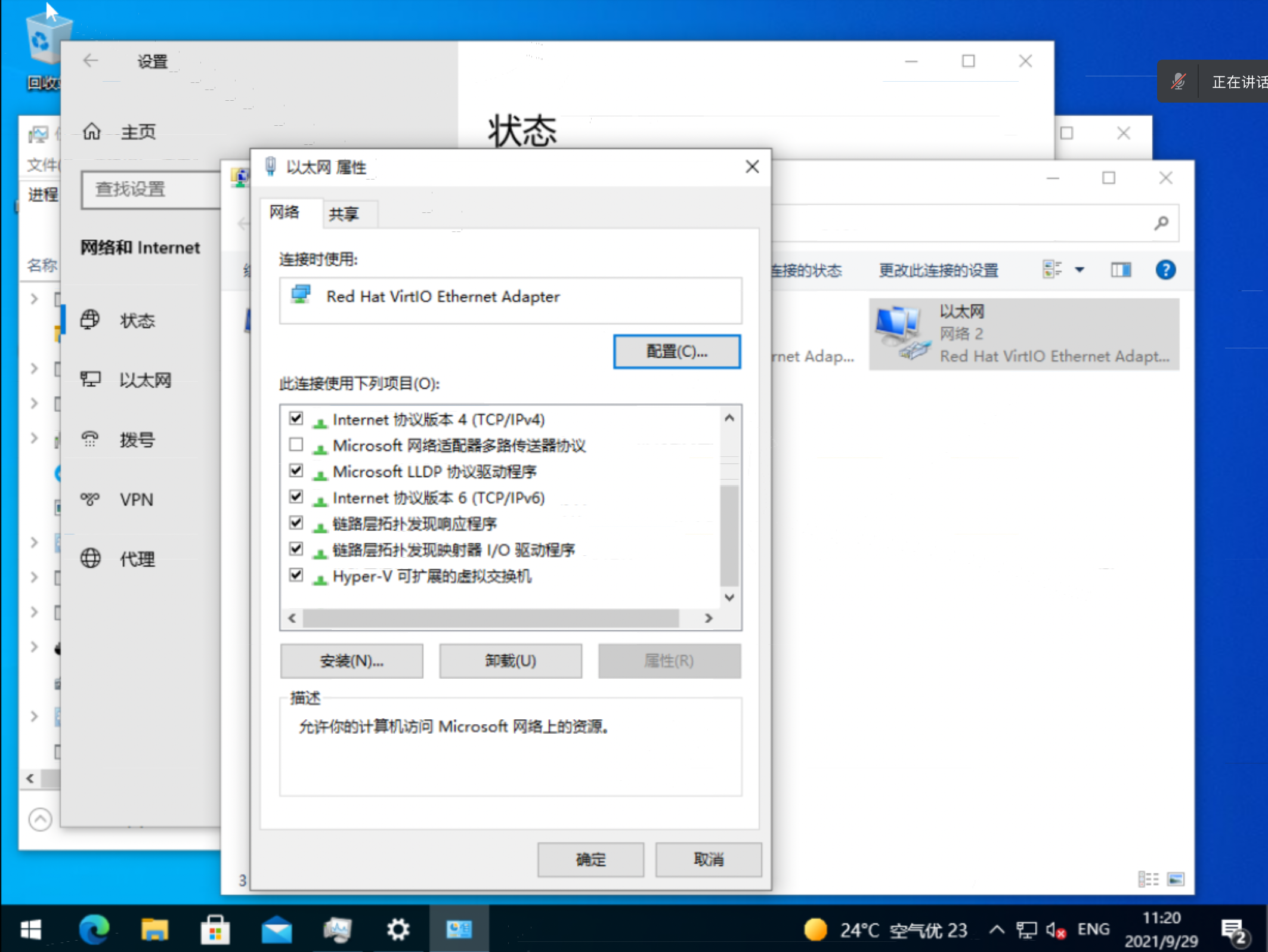
之后就等着好了,openshift会自动上传程序和配置,并配置好windows node,加入集群,成功以后,我们就能看到如下的日志。
{"level":"info","ts":1633004643.789956,"logger":"controllers.configmap","msg":"processing","instances in":"windows-instances"}
{"level":"info","ts":1633004674.0080738,"logger":"wc 192.168.7.17","msg":"configuring"}
{"level":"info","ts":1633004675.3135288,"logger":"wc 192.168.7.17","msg":"transferring files"}
{"level":"info","ts":1633004693.670281,"logger":"wc 192.168.7.17","msg":"configured","service":"windows_exporter","args":"--collectors.enabled cpu,cs,logical_disk,net,os,service,system,textfile,container,memory,cpu_info\""}
{"level":"info","ts":1633004697.0266535,"logger":"controllers.CertificateSigningRequests","msg":"CSR approved","CSR":"csr-rgdzv"}
{"level":"info","ts":1633004703.104529,"logger":"controllers.CertificateSigningRequests","msg":"CSR approved","CSR":"csr-gzlpq"}
{"level":"info","ts":1633004726.9497287,"logger":"wc 192.168.7.17","msg":"configured kubelet","cmd":"C:\\k\\\\wmcb.exe initialize-kubelet --ignition-file C:\\Windows\\Temp\\worker.ign --kubelet-path C:\\k\\kubelet.exe --node-ip=192.168.7.17","output":"Bootstrapping completed successfully"}
{"level":"info","ts":1633004757.078427,"logger":"wc 192.168.7.17","msg":"configure","service":"hybrid-overlay-node","args":"--node worker-1 --hybrid-overlay-vxlan-port=9898 --k8s-kubeconfig c:\\k\\kubeconfig --windows-service --logfile C:\\var\\log\\hybrid-overlay\\hybrid-overlay.log\" depend= kubelet"}
{"level":"info","ts":1633004880.6788793,"logger":"wc 192.168.7.17","msg":"configured","service":"hybrid-overlay-node","args":"--node worker-1 --hybrid-overlay-vxlan-port=9898 --k8s-kubeconfig c:\\k\\kubeconfig --windows-service --logfile C:\\var\\log\\hybrid-overlay\\hybrid-overlay.log\" depend= kubelet"}
{"level":"info","ts":1633004928.5883121,"logger":"wc 192.168.7.17","msg":"configured kubelet for CNI","cmd":"C:\\k\\wmcb.exe configure-cni --cni-dir=\"C:\\k\\cni\\ --cni-config=\"C:\\k\\cni\\config\\cni.conf","output":"CNI configuration completed successfully"}
{"level":"info","ts":1633004941.3937094,"logger":"wc 192.168.7.17","msg":"configured","service":"kube-proxy","args":"--windows-service --v=4 --proxy-mode=kernelspace --feature-gates=WinOverlay=true --hostname-override=worker-1 --kubeconfig=c:\\k\\kubeconfig --cluster-cidr=10.132.0.0/24 --log-dir=C:\\var\\log\\kube-proxy\\ --logtostderr=false --network-name=OVNKubernetesHybridOverlayNetwork --source-vip=10.132.0.14 --enable-dsr=false --feature-gates=IPv6DualStack=false\" depend= hybrid-overlay-node"}
{"level":"info","ts":1633004956.4613981,"logger":"nc 192.168.7.17","msg":"instance has been configured as a worker node","version":"3.1.0+06e96071"}
{"level":"info","ts":1633004956.4949114,"logger":"metrics","msg":"Prometheus configured","endpoints":"windows-exporter","port":9182,"name":"metrics"}
{"level":"info","ts":1633004956.5283544,"logger":"controllers.configmap","msg":"processing","instances in":"windows-instances"}
{"level":"info","ts":1633004956.5387952,"logger":"controllers.configmap","msg":"instance is up to date","node":"worker-1","version":"3.1.0+06e96071"}
{"level":"info","ts":1633004956.5493839,"logger":"metrics","msg":"Prometheus configured","endpoints":"windows-exporter","port":9182,"name":"metrics"}
我们能看到 windows节点了。
oc get node
# NAME       STATUS   ROLES           AGE     VERSION
# master-0   Ready    master,worker   19h     v1.21.1+a620f50
# worker-1   Ready    worker          4m50s   v1.21.1-1398+98073871f173ba

oc get node --show-labels
# NAME       STATUS   ROLES           AGE     VERSION                       LABELS
# master-0   Ready    master,worker   4h13m   v1.21.1+a620f50               beta.kubernetes.io/arch=amd64,beta.kubernetes.io/os=linux,kubernetes.io/arch=amd64,kubernetes.io/hostname=master-0,kubernetes.io/os=linux,node-role.kubernetes.io/master=,node-role.kubernetes.io/worker=,node.openshift.io/os_id=rhcos
# worker-1   Ready    worker          5m25s   v1.21.1-1398+98073871f173ba   beta.kubernetes.io/arch=amd64,beta.kubernetes.io/os=windows,kubernetes.io/arch=amd64,kubernetes.io/hostname=worker-1,kubernetes.io/os=windows,node-role.kubernetes.io/worker=,node.kubernetes.io/windows-build=10.0.19042,node.openshift.io/os_id=Windows,windowsmachineconfig.openshift.io/byoh=true

# 看了windows节点不占用machine config pool
oc get mcp
# NAME     CONFIG                                             UPDATED   UPDATING   DEGRADED   MACHINECOUNT   READYMACHINECOUNT   UPDATEDMACHINECOUNT   DEGRADEDMACHINECOUNT   AGE
# master   rendered-master-607708e411d75c10e680d8bf5e24de6f   True      False      False      1              1                   1                     0                      19h
# worker   rendered-worker-cacf7f7f871c77ae92070b0a44fe0b91   True      False      False      0              0                   0                     0                      19h
探索一下装了什么
进入win10,可以看到C:,有一个k目录,还有一个var目录,k目录下面就是配置和可执行程序啦。
wzh@WORKER-1 c:\>dir
 驱动器 C 中的卷没有标签。
 卷的序列号是 C607-13D4

 c:\ 的目录

2021/09/28  19:37       535,444,968 Docker Desktop Installer.exe
2021/09/29  11:12    <DIR>          k
2019/12/07  17:14    <DIR>          PerfLogs
2021/09/28  19:57    <DIR>          Program Files
2021/04/09  21:57    <DIR>          Program Files (x86)
2021/09/29  11:12    <DIR>          Temp
2021/09/28  08:25    <DIR>          Users
2021/09/29  11:11    <DIR>          var
2021/09/28  17:51               428 win-ssh.ps1
2021/09/28  16:34    <DIR>          Windows
               2 个文件    535,445,396 字节
               8 个目录 19,381,813,248 可用字节

wzh@WORKER-1 c:\>dir k
 驱动器 C 中的卷没有标签。
 卷的序列号是 C607-13D4

 c:\k 的目录

2021/09/29  11:12    <DIR>          .
2021/09/29  11:12    <DIR>          ..
2021/09/29  11:12            10,908 bootstrap-kubeconfig
2021/09/29  11:12    <DIR>          cni
2021/09/29  11:12    <DIR>          etc
2021/09/29  11:12        47,493,632 hybrid-overlay-node.exe
2021/09/29  11:12        47,809,536 kube-proxy.exe
2021/09/29  11:12            10,132 kubeconfig
2021/09/29  11:12             5,875 kubelet-ca.crt
2021/09/29  11:12               739 kubelet.conf
2021/09/29  11:12       117,698,048 kubelet.exe
2021/09/29  11:12    <DIR>          usr
2021/09/29  11:12        16,986,112 windows_exporter.exe
2021/09/29  11:12        16,331,776 wmcb.exe
               9 个文件    246,346,758 字节
               5 个目录 19,381,317,632 可用字节

wzh@WORKER-1 c:\>dir var\log
 驱动器 C 中的卷没有标签。
 卷的序列号是 C607-13D4

 c:\var\log 的目录

2021/09/29  11:12    <DIR>          .
2021/09/29  11:12    <DIR>          ..
2021/09/29  11:12    <DIR>          containers
2021/09/29  11:12    <DIR>          hybrid-overlay
2021/09/29  11:16    <DIR>          kube-proxy
2021/09/29  11:12    <DIR>          kubelet
2021/09/29  11:12    <DIR>          pods
               0 个文件              0 字节
               7 个目录 19,381,059,584 可用字节

wzh@WORKER-1 c:\>dir var\lib
 驱动器 C 中的卷没有标签。
 卷的序列号是 C607-13D4

 c:\var\lib 的目录

2021/09/28  20:36    <DIR>          .
2021/09/28  20:36    <DIR>          ..
2021/09/28  20:36    <DIR>          dockershim
2021/09/28  20:38    <DIR>          kubelet
               0 个文件              0 字节
               4 个目录 19,381,043,200 可用字节
删除windows节点
除了官方文档说的,改config map之外,发现,最好还是重启一下windows node为好。
改了config map,耐心等着,最后oc get node,就会看到windows node没有了。
从operator的日志里面,可以看到如下的日志信息。
{"level":"info","ts":1632916600.248877,"logger":"controllers.configmap","msg":"processing","instances in":"windows-instances"}
{"level":"info","ts":1632916610.646764,"logger":"wc 192.168.7.17","msg":"deconfiguring"}
{"level":"info","ts":1632916641.877409,"logger":"wc 192.168.7.17","msg":"deconfigured","service":"windows_exporter"}
{"level":"info","ts":1632916672.9587948,"logger":"wc 192.168.7.17","msg":"deconfigured","service":"kube-proxy"}
{"level":"info","ts":1632916703.9290483,"logger":"wc 192.168.7.17","msg":"deconfigured","service":"hybrid-overlay-node"}
{"level":"info","ts":1632916734.8715909,"logger":"wc 192.168.7.17","msg":"deconfigured","service":"kubelet"}
{"level":"info","ts":1632916734.8733184,"logger":"wc 192.168.7.17","msg":"removing directories"}
{"level":"info","ts":1632916735.4904935,"logger":"wc 192.168.7.17","msg":"removing HNS networks"}
{"level":"info","ts":1632916924.5720427,"logger":"nc 192.168.7.17","msg":"instance has been deconfigured","node":"worker-1"}
{"level":"info","ts":1632916924.6041753,"logger":"metrics","msg":"Prometheus configured","endpoints":"windows-exporter","port":9182,"name":"metrics"}
{"level":"info","ts":1632916924.6054258,"logger":"controllers.configmap","msg":"processing","instances in":"windows-instances"}
{"level":"info","ts":1632916924.6281445,"logger":"metrics","msg":"Prometheus configured","endpoints":"windows-exporter","port":9182,"name":"metrics"}
resize qcow2 disk
https://computingforgeeks.com/how-to-extend-increase-kvm-virtual-machine-disk-size/
qemu-img info /data/nvme/ocp4-windows.qcow2
# image: /data/nvme/ocp4-windows.qcow2
# file format: qcow2
# virtual size: 50 GiB (53687091200 bytes)
# disk size: 43.3 GiB
# cluster_size: 65536
# Format specific information:
#     compat: 1.1
#     lazy refcounts: true
#     refcount bits: 16
#     corrupt: false

qemu-img resize /data/nvme/ocp4-windows.qcow2 +20G
# Image resized.
windows workload
似乎现在的 docker for windows 并不支持给 mcr.microsoft.com 做镜像代理,只能配置一个proxy,这个太讨厌了,等以后迁移到 podman 或者 containerd 吧。所以我们现在基本上属于联网或者半联网的部署模式。
# pod pause的镜像
# mcr.microsoft.com/oss/kubernetes/pause:3.4.1

# 创建runtime class
cat << EOF > /data/install/win-runtime.yaml
apiVersion: node.k8s.io/v1beta1
kind: RuntimeClass
metadata:
  name: runtime-class-win10
handler: 'docker'
scheduling:
  nodeSelector:
    kubernetes.io/os: 'windows'
    kubernetes.io/arch: 'amd64'
    node.kubernetes.io/windows-build: '10.0.19042'
  tolerations:
  - effect: NoSchedule
    key: os
    operator: Equal
    value: "Windows"
EOF
oc create -f /data/install/win-runtime.yaml

# https://hub.docker.com/_/microsoft-windows
# mcr.microsoft.com/windows:20H2
cat << 'EOF' > /data/install/win-dep.yaml
apiVersion: apps/v1
kind: Deployment
metadata:
  labels:
    app: win-webserver
  name: win-webserver
spec:
  selector:
    matchLabels:
      app: win-webserver
  replicas: 1
  template:
    metadata:
      labels:
        app: win-webserver
      name: win-webserver
    spec:
      tolerations:
      - key: "os"
        value: "Windows"
        Effect: "NoSchedule"
      containers:
      - name: windowswebserver
        image: mcr.microsoft.com/windows:20H2
        imagePullPolicy: IfNotPresent
        command:
        - powershell.exe
        - -command
        - $listener = New-Object System.Net.HttpListener; $listener.Prefixes.Add('http://*:80/'); $listener.Start();Write-Host('Listening at http://*:80/'); while ($listener.IsListening) { $context = $listener.GetContext(); $response = $context.Response; $content='<html><body><H1>Red Hat OpenShift + Windows Container Workloads</H1></body></html>'; $buffer = [System.Text.Encoding]::UTF8.GetBytes($content); $response.ContentLength64 = $buffer.Length; $response.OutputStream.Write($buffer, 0, $buffer.Length); $response.Close(); };
        securityContext:
          windowsOptions:
            runAsUserName: "ContainerAdministrator"
      nodeSelector:
        beta.kubernetes.io/os: windows
EOF
oc create -f /data/install/win-dep.yaml

# to restore
oc delete -f /data/install/win-dep.yaml

cat << EOF > /data/install/win-svc.yaml
---
apiVersion: v1
kind: Service
metadata:
  name: win-webserver
  labels:
    app: win-webserver
spec:
  ports:
    # the port that this service should serve on
  - port: 80
    targetPort: 80
  selector:
    app: win-webserver
---
apiVersion: route.openshift.io/v1
kind: Route
metadata:
  name: win-webserver
spec:
  port:
    targetPort: 80
  to:
    kind: Service
    name: win-webserver
---
EOF
oc create -f /data/install/win-svc.yaml

# try windows server core, if you run on windows server
# otherwize, it will failed, say os not match with host:
# "The container operating system does not match the host operating system."
# https://hub.docker.com/_/microsoft-windows-servercore
# mcr.microsoft.com/windows/servercore:20H2

cat << EOF > /data/install/test-pod.yaml
apiVersion: apps/v1
kind: Deployment
metadata:
  name: mypod
  labels:
    app: mypod
spec:
  replicas: 1
  selector:
    matchLabels:
      app: mypod
  template:
    metadata:
      labels:
        app: mypod
    spec:
      containers:
      - name: mypod
        image: quay.io/wangzheng422/qimgs:centos7-test
        command:
          - sleep
          - infinity
EOF
oc create -f /data/install/test-pod.yaml

oc get all
# NAME                                READY   STATUS    RESTARTS   AGE
# pod/mypod-6b8b7b46cb-rrfmd          1/1     Running   1          21h
# pod/win-webserver-9f98c76d4-8nb2q   1/1     Running   0          110s

# NAME                    TYPE           CLUSTER-IP      EXTERNAL-IP                            PORT(S)   AGE
# service/kubernetes      ClusterIP      172.30.0.1      <none>                                 443/TCP   26h
# service/openshift       ExternalName   <none>          kubernetes.default.svc.cluster.local   <none>    25h
# service/win-webserver   ClusterIP      172.30.240.75   <none>                                 80/TCP    21h

# NAME                            READY   UP-TO-DATE   AVAILABLE   AGE
# deployment.apps/mypod           1/1     1            1           21h
# deployment.apps/win-webserver   1/1     1            1           110s

# NAME                                      DESIRED   CURRENT   READY   AGE
# replicaset.apps/mypod-6b8b7b46cb          1         1         1       21h
# replicaset.apps/win-webserver-9f98c76d4   1         1         1       110s

# NAME                                     HOST/PORT                                    PATH   SERVICES        PORT   TERMINATION   WILDCARD
# route.route.openshift.io/win-webserver   win-webserver-default.apps.ocp4.redhat.ren          win-webserver   80                   None

curl win-webserver-default.apps.ocp4.redhat.ren && echo
# <html><body><H1>Red Hat OpenShift + Windows Container Workloads</H1></body></html>
oc exec -it pod/win-webserver-9f98c76d4-8nb2q -- cmd
Microsoft Windows [Version 10.0.19042.1237]
(c) Microsoft Corporation. All rights reserved.
C:\>tasklist
Image Name PID Session Name Session# Mem Usage
========================= ======== ================ =========== ============
System Idle Process 0 0 8 K
System 4 0 148 K
smss.exe 9992 0 1,760 K
csrss.exe 6788 Services 3 4,524 K
wininit.exe 7096 Services 3 5,260 K
services.exe 6456 Services 3 6,668 K
lsass.exe 3324 Services 3 12,536 K
fontdrvhost.exe 5736 Services 3 2,860 K
svchost.exe 4948 Services 3 12,896 K
svchost.exe 6960 Services 3 8,180 K
svchost.exe 3332 Services 3 16,952 K
svchost.exe 756 Services 3 53,864 K
svchost.exe 5924 Services 3 9,728 K
svchost.exe 6412 Services 3 8,012 K
svchost.exe 5628 Services 3 6,740 K
svchost.exe 9488 Services 3 4,688 K
svchost.exe 8912 Services 3 12,896 K
CExecSvc.exe 5616 Services 3 4,020 K
svchost.exe 5916 Services 3 28,600 K
svchost.exe 2780 Services 3 4,404 K
powershell.exe 2816 Services 3 78,156 K
CompatTelRunner.exe 3056 Services 3 2,852 K
svchost.exe 9412 Services 3 11,104 K
conhost.exe 7748 Services 3 10,824 K
svchost.exe 3636 Services 3 7,404 K
conhost.exe 1288 Services 3 3,800 K
cmd.exe 5112 Services 3 2,884 K
svchost.exe 4492 Services 3 8,900 K
MicrosoftEdgeUpdate.exe 8808 Services 3 1,760 K
svchost.exe 7612 Services 3 10,112 K
conhost.exe 4944 Services 3 5,176 K
cmd.exe 9848 Services 3 5,140 K
MoUsoCoreWorker.exe 3016 Services 3 17,220 K
WmiPrvSE.exe 7924 Services 3 9,340 K
WmiPrvSE.exe 5976 Services 3 9,384 K
spoolsv.exe 6204 Services 3 6,580 K
conhost.exe 6184 Services 3 5,208 K
cmd.exe 5680 Services 3 4,428 K
tasklist.exe 8424 Services 3 8,812 K在win10上,我们能从docker界面上,看到有2个container启动了。

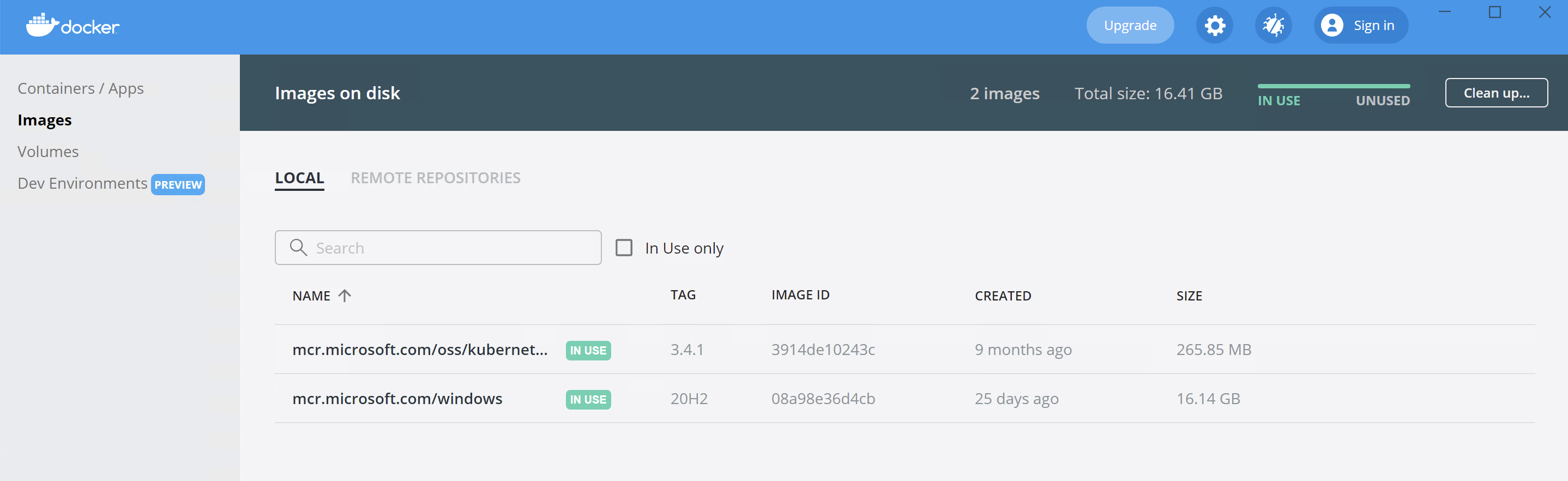
同样,在docker界面上,我们能看到他下载了2个镜像,并且正在使用中。
排错
如果发现有异常,首先要做的是,查看kubelet, kubeproxy, hybrid-overlay-node 这3个服务,是不是还在运行,当前的版本,似乎这几个服务,很容易崩溃。
之后,就是看看默认网卡的ipv4配置,是否被禁用了,估计未来兼容性好了,就不用操心这个了。
# on windows cmd
netsh interface dump